Hur OnionShare fungerar
Webbservrar startas lokalt på din dator och görs tillgängliga för andra som onion-tjänster via Tor.
OnionShare-adresser skyddas som standard med en privat nyckel.
OnionShare-adresser ser ut ungefär så här:
http://oy5oaslxxzwib7fsjaiz5mjeyg3ziwdmiyeotpjw6etxi722pn7pqsyd.onion
Och privata nycklar kan se ut ungefär så här:
K3N3N3U3BURJW46HZEZV2LZHBPKEFAGVN6DPC7TY6FHWXT7RLRAQ
Du ansvarar för att dela webbadressen och den privata nyckeln på ett säkert sätt via en kommunikationskanal som du själv väljer, till exempel ett krypterat chattmeddelande, eller via ett mindre säkert alternativ som okrypterad e-post, beroende på din hotmodell.
Mottagarna kopierar och klistrar sedan in webbadressen i Tor Browser för att komma åt OnionShare-tjänsten. Tor Browser frågar sedan efter den privata nyckeln, som mottagarna också kan kopiera och klistra in.
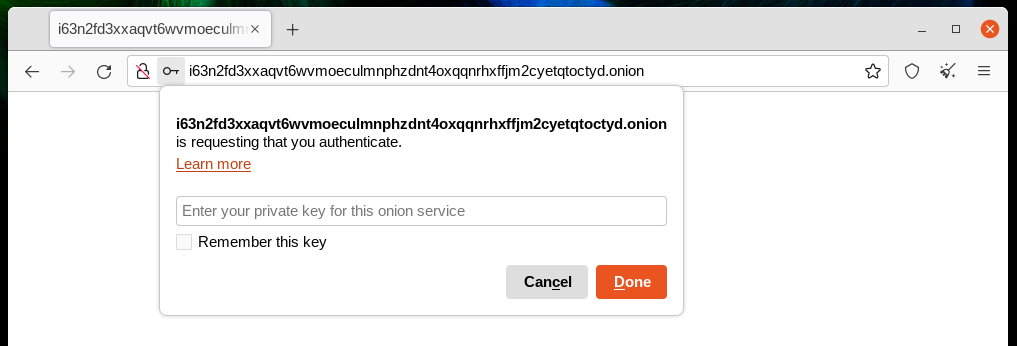
Om du använder OnionShare på din bärbara dator för att skicka filer till någon och sedan försätter datorn i viloläge innan filerna har skickats, är tjänsten inte tillgänglig förrän datorn har väckts och anslutits till internet igen. OnionShare fungerar bäst när parterna är tillgängliga samtidigt.
Eftersom din egen dator är webbservern kan ingen tredje part komma åt något som sker i OnionShare, inte ens utvecklarna av OnionShare. Allt är helt privat. OnionShare bygger dessutom på Tors onion-tjänster och skyddar därför även din anonymitet. Mer information finns i säkerhetsdesignen.
Dela filer
Med OnionShare kan du skicka filer och mappar till andra på ett säkert och anonymt sätt. Öppna en delningsflik, dra dit filerna och mapparna och klicka på ”Starta delning”.
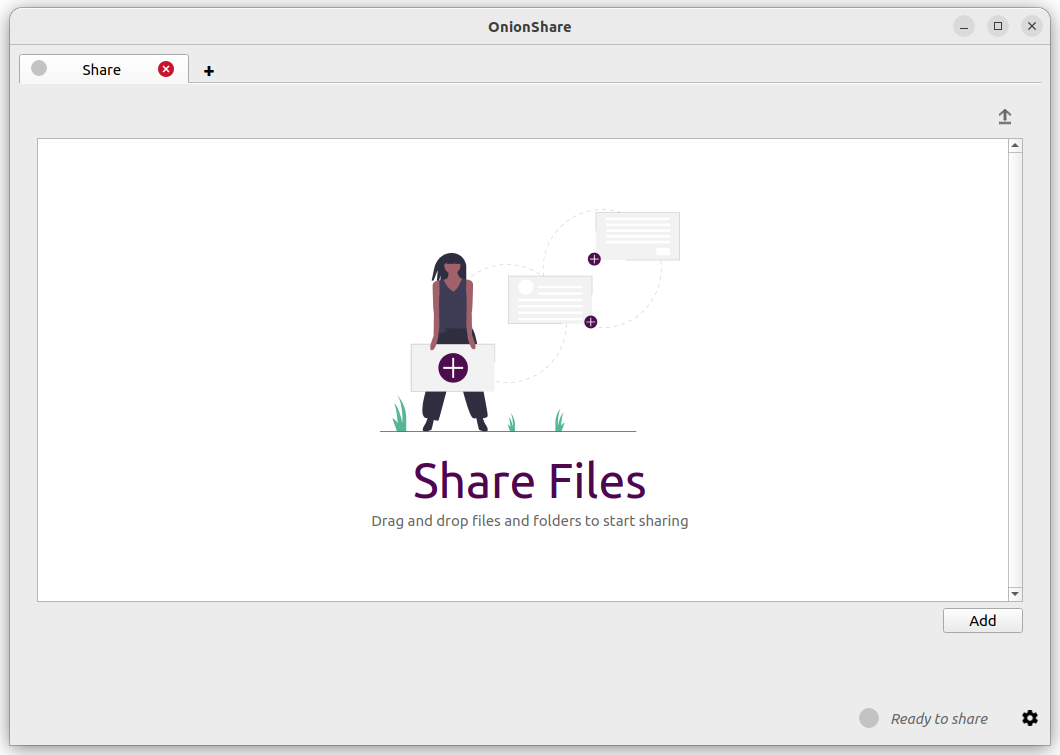
När du har lagt till filerna visas några inställningar. Välj önskade alternativ innan du börjar dela.
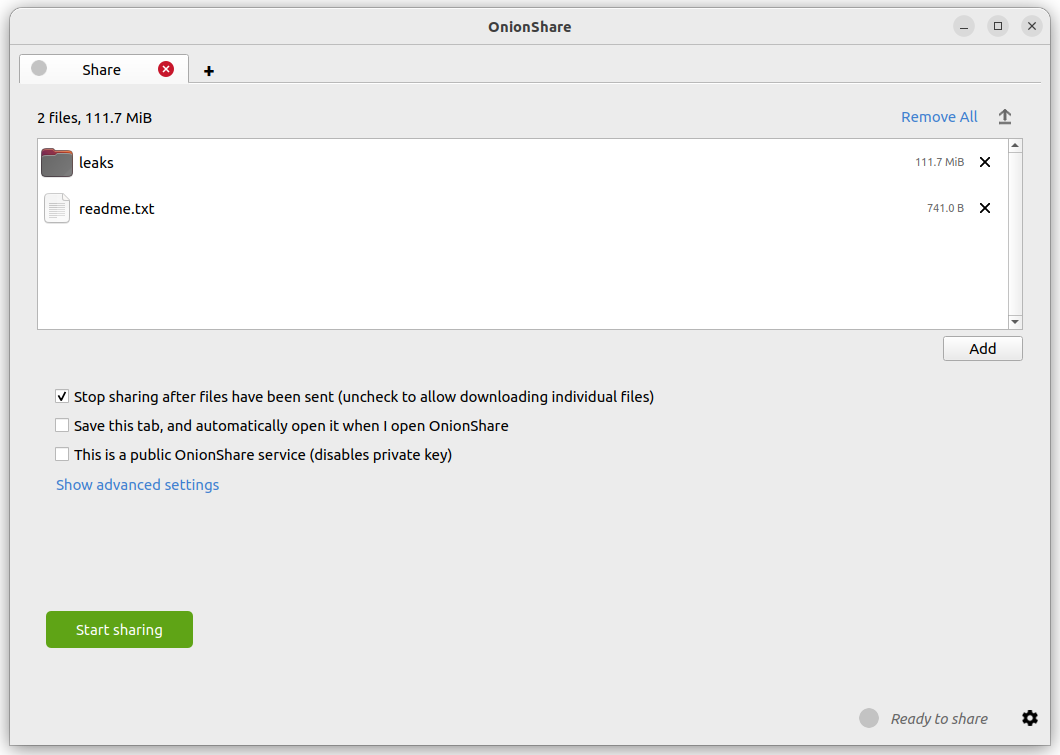
När någon har hämtat filerna stoppar OnionShare automatiskt servern och tar bort webbplatsen från internet. Avmarkera ”Stoppa delning efter att filer har skickats (avmarkera för att tillåta hämtning av enskilda filer)” om flera personer ska kunna hämta filerna.
När rutan avmarkeras kan mottagarna dessutom hämta enskilda filer i stället för en enda komprimerad fil med allt innehåll.
Klicka på ”Starta delning” när du är redo. Du kan när som helst klicka på ”Stoppa delning” eller avsluta OnionShare för att omedelbart stänga webbplatsen. Klicka på ikonen ”↑” högst upp till höger för att visa historik och förlopp för hämtningarna.
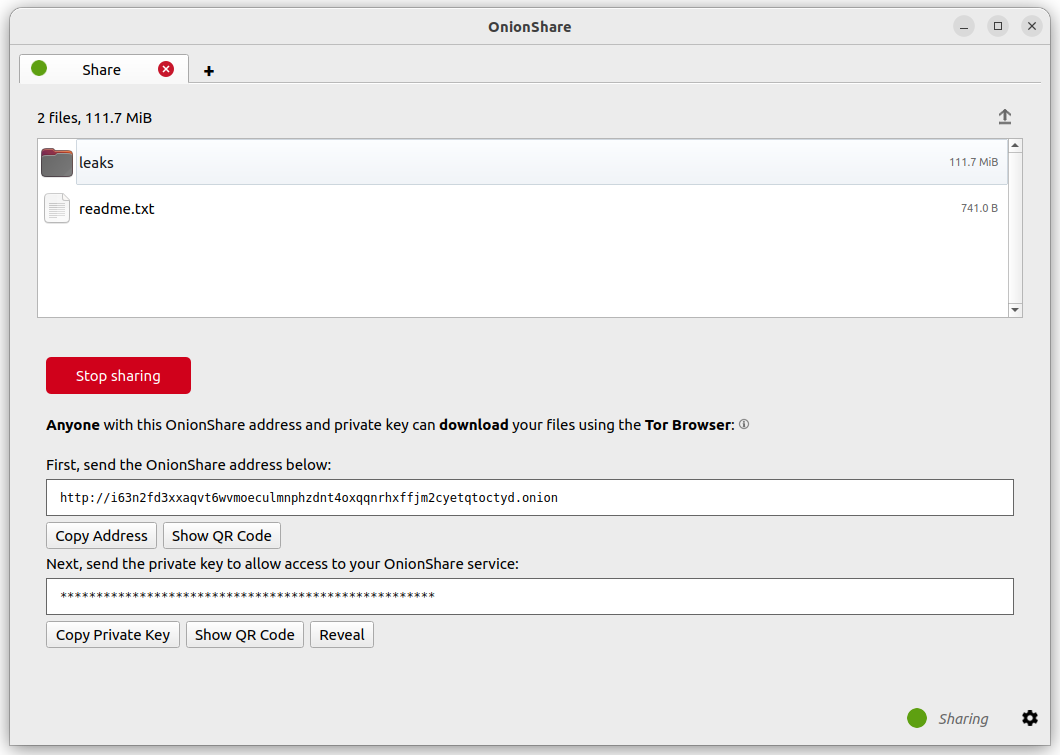
När OnionShare-delningen har startat kopierar du adressen och den privata nyckeln och skickar dem till personen som ska ta emot filerna. Använd en krypterad meddelandeapp om filerna behöver skyddas eller mottagaren på annat sätt kan utsättas för fara.
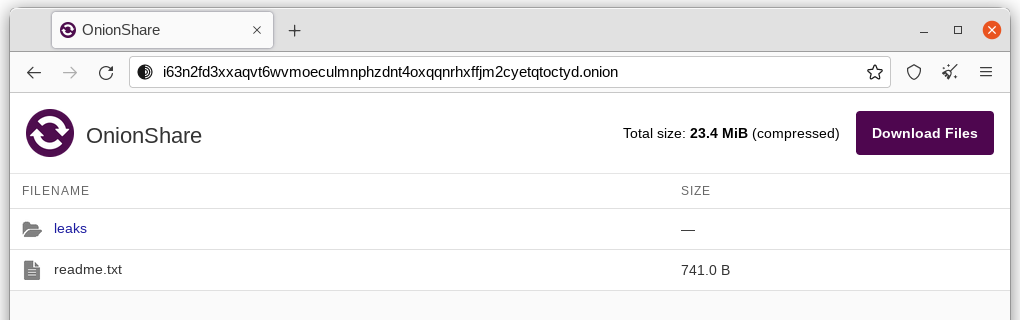
Mottagaren måste sedan öppna adressen i Tor Browser. Efter inloggning med den privata nyckeln kan filerna hämtas direkt från din dator genom att klicka på länken ”Hämta filer” i hörnet.
Hämta delade filer
Från och med OnionShare 2.7 kan du använda hämtningsläget för att hämta filer från någon annans OnionShare direkt i ditt eget OnionShare-program.
Det innebär att du som har OnionShare inte behöver använda Tor Browser för att hämta filer som delas via någon annans OnionShare.
OnionShare ansluter till delningen via Tor-nätverket, så du kan ta emot filerna helt och hållet i programmet.
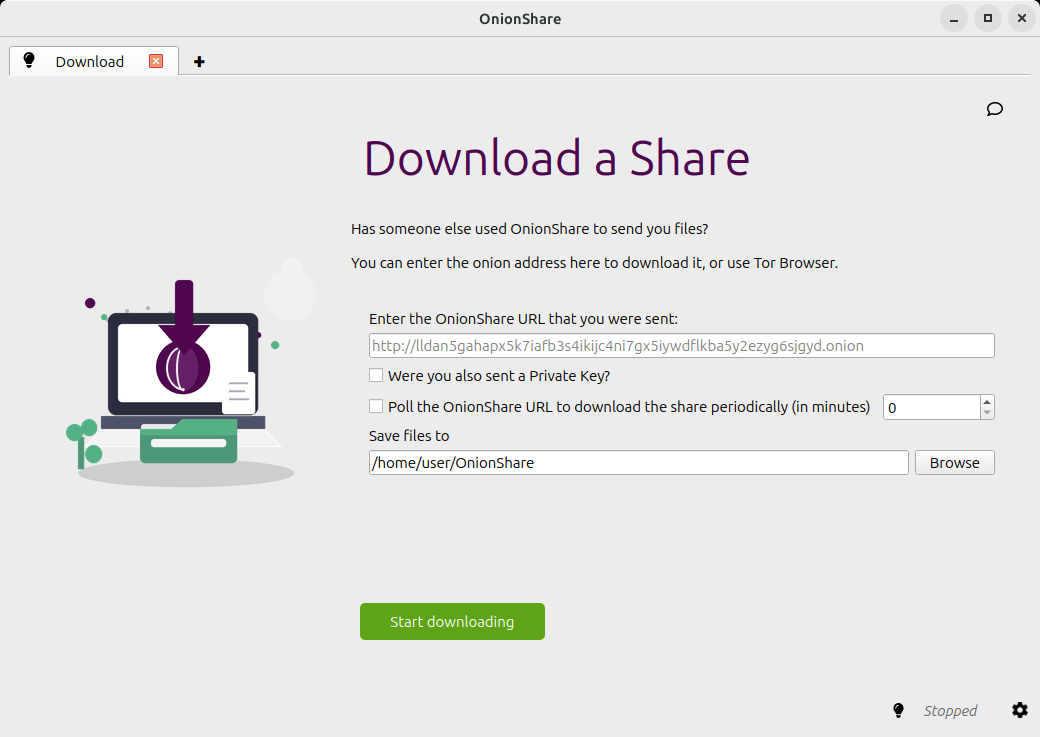
Öppna en hämtningsflik i OnionShare och klistra in OnionShare-adressen som du har fått.
Om du också fick en privat nyckel markerar du ”Were you also sent a Private Key?” och klistrar in den i fältet för den privata nyckeln. På så sätt kan du hämta filer från delningar som skyddas med Tors klientautentisering.
Du kan välja en mapp där de hämtade filerna ska sparas. Klicka på ”Start downloading” (starta hämtning) när du är redo.
OnionShare hämtar hela delningen som en enda ZIP-fil via delningens sökväg /download. Det innebär att alla filer och mappar i delningen ingår i hämtningen. Stöd för att välja enskilda filer att hämta planeras till en framtida version.
Ta emot filer och meddelanden
Med OnionShare kan andra anonymt skicka filer och meddelanden direkt till din dator, som till en anonym inlämningslåda. Öppna en mottagningsflik och välj önskade inställningar.
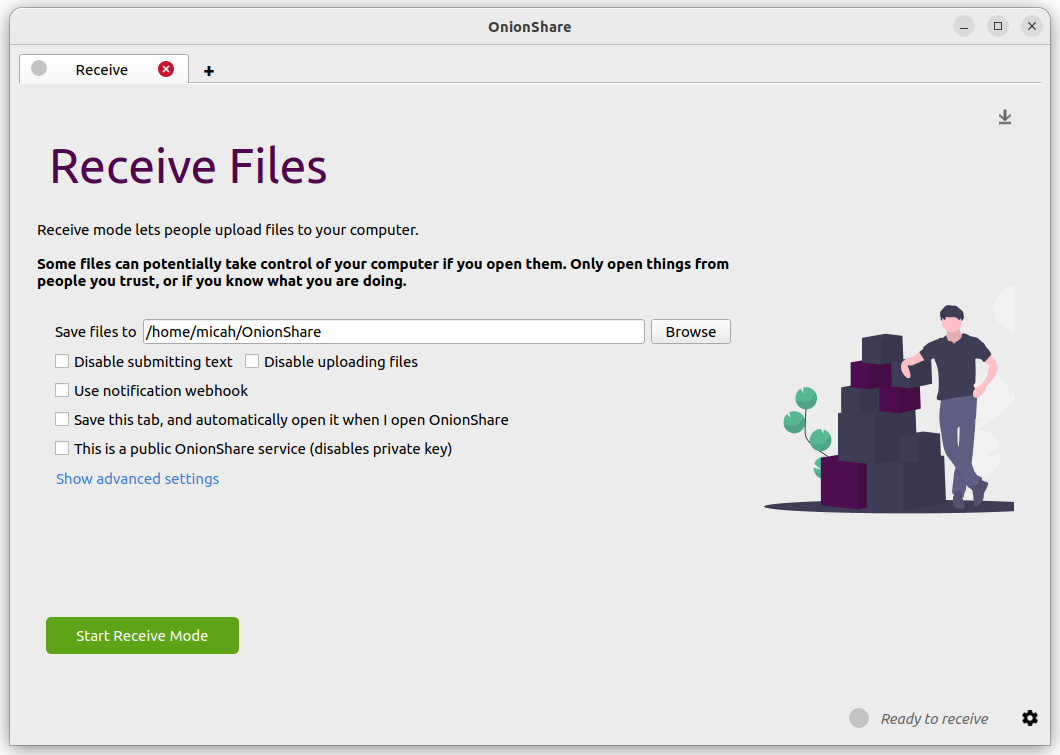
Du kan välja en mapp där inkommande meddelanden och filer ska sparas.
Markera ”Inaktivera att skicka text” om endast filer ska få laddas upp. Markera ”Inaktivera uppladdning av filer” om endast textmeddelanden ska tillåtas, exempelvis för ett anonymt kontaktformulär.
Markera ”Använd en aviseringswebhook” och ange en webbadress för en webhook om du vill få en avisering när någon skickar filer eller meddelanden till din OnionShare-tjänst. OnionShare skickar då en HTTP POST-förfrågan till den här webbadressen varje gång någon skickar filer eller meddelanden. Om du exempelvis vill få ett krypterat textmeddelande i meddelandeappen Keybase kan du starta en konversation med @webhookbot och skriva !webhook create onionshare-alerts. Boten svarar då med en webbadress. Använd den som webbadress för aviseringswebhooken. Om någon laddar upp en fil till din mottagningstjänst skickar @webhookbot genast ett meddelande till dig i Keybase.
Klicka på ”Starta mottagningsläge” när du är redo. Då startas OnionShare-tjänsten. Den som öppnar adressen i Tor Browser kan skicka filer och meddelanden som överförs till din dator.
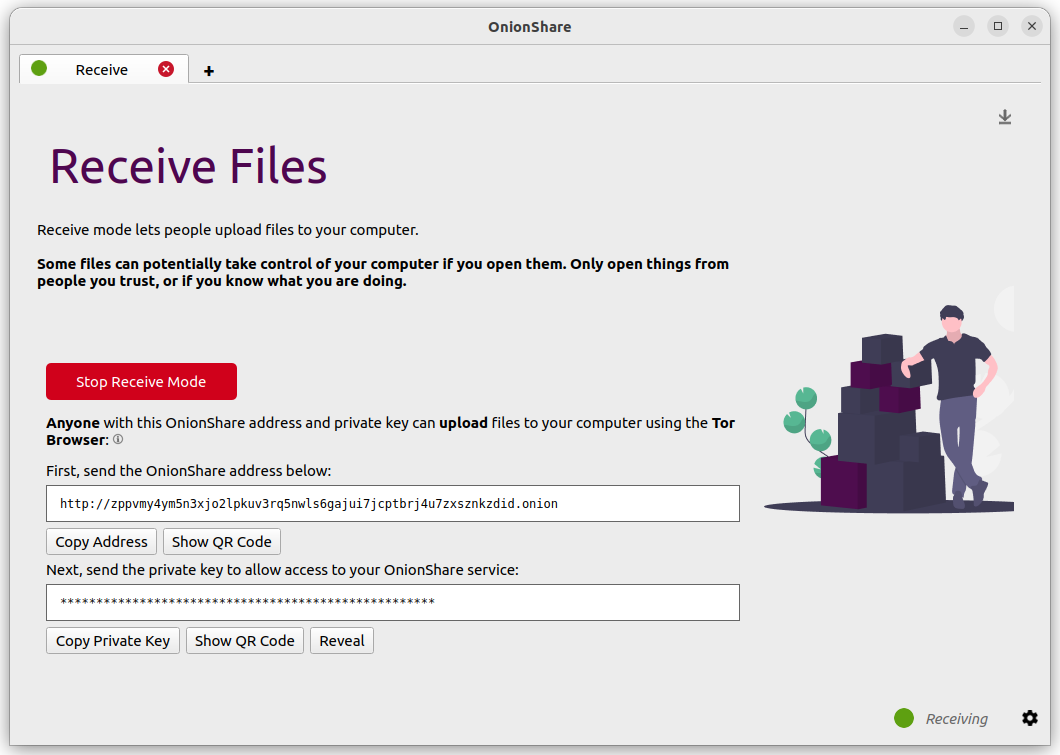
Du kan också klicka på ikonen ”↓” högst upp till höger för att visa historik och förlopp för filöverföringarna till dig.
Så här ser det ut för den som skickar filer och meddelanden till dig.
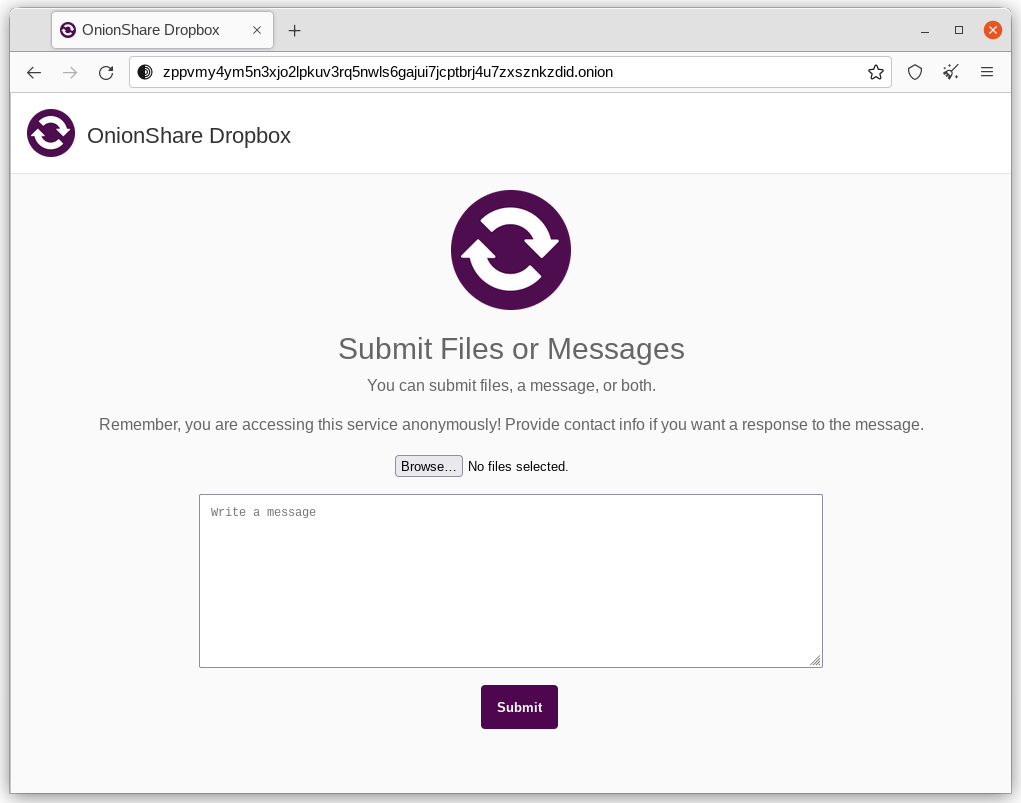
Filer och meddelanden som skickas till mottagningstjänsten sparas som standard i mappen OnionShare i din hemmapp. Innehållet ordnas automatiskt i separata undermappar efter uppladdningstid.
En OnionShare-mottagningstjänst är användbar för journalister och andra som behöver ta emot dokument säkert från anonyma källor. I detta användningsfall fungerar OnionShare ungefär som en enklare och mer avskalad, men inte fullt lika säker, version av visselblåsarsystemet SecureDrop.
Använd på egen risk
Precis som med skadliga e-postbilagor kan någon försöka angripa din dator genom att ladda upp en skadlig fil till din OnionShare-tjänst. OnionShare tillför inga säkerhetsmekanismer som skyddar ditt system mot skadliga filer.
Om du tar emot ett Office-dokument eller en PDF-fil via OnionShare kan du använda Dangerzone för att omvandla dokumenten till PDF-filer som är säkra att öppna. Du kan också skydda dig när du öppnar dokument som du inte litar på genom att öppna dem i Tails eller i en virtuell engångsmaskin (disposableVM) i Qubes.
Det är dock alltid säkert att öppna textmeddelanden som skickas via OnionShare.
Tips för att köra en mottagningstjänst
Om du vill driva en anonym inlämningslåda med OnionShare rekommenderas att du använder en separat dator som är avsedd för uppgiften och alltid är påslagen och ansluten till internet, i stället för datorn du använder till vardags.
Om du tänker lägga till OnionShare-adressen på din webbplats eller i dina profiler på sociala medier bör du spara fliken (se Spara flikar) och köra den som en offentlig tjänst (se Inaktivera privat nyckel). Det är också en bra idé att ge den en anpassad titel (se Anpassade titlar).
Ytterligare begränsningar i mottagningsläget
Det finns rapporter om att OnionBrowser på iOS-enheter inte kan ladda upp filer till en OnionShare-tjänst i mottagningsläge när säkerhetsläget ”Silver” används. Prova ”Bronze” eller ”Gold” för att se om du kan skicka ett meddelande eller ladda upp en fil.
Publicera en webbplats
För att publicera en statisk HTML-webbplats med OnionShare öppnar du en webbplatsflik, drar dit filerna och mapparna med det statiska innehållet och klickar på ”Starta delning”.
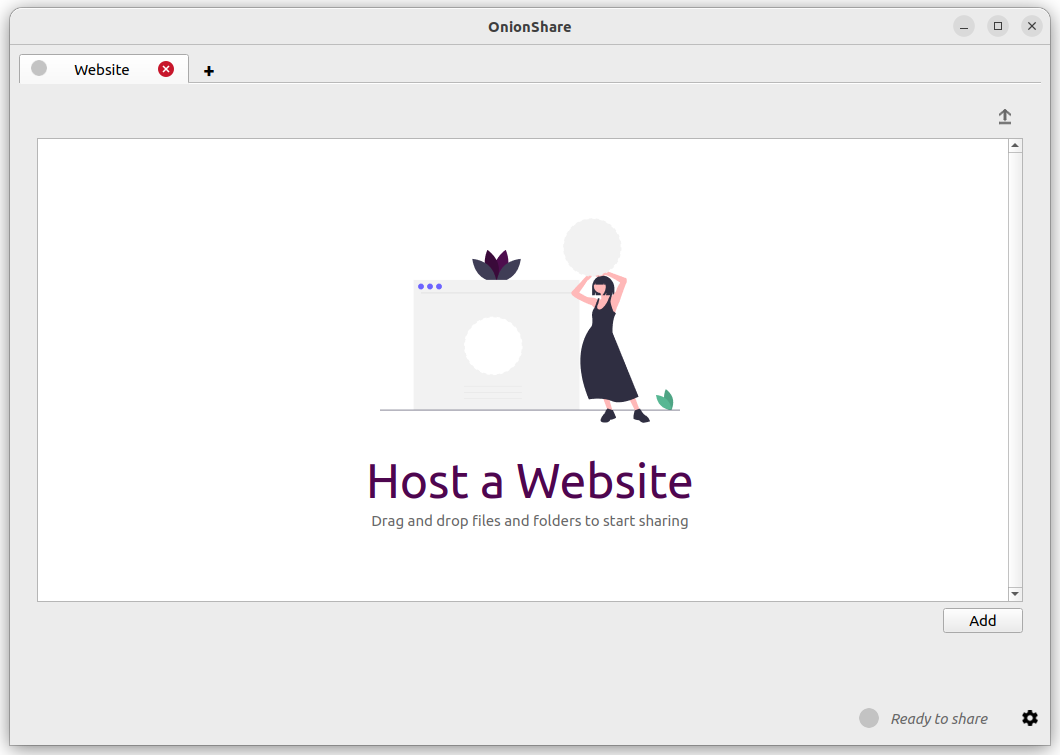
Om du lägger till en index.html-fil visas den när någon öppnar webbplatsen. Lägg även till övriga HTML-filer, CSS-filer, JavaScript-filer och bilder som webbplatsen består av. Observera att OnionShare endast kan publicera statiska webbplatser. Webbplatser som kör kod på servern eller använder databaser stöds inte, så WordPress kan exempelvis inte användas.
Om det inte finns någon index.html-fil visas i stället en kataloglista där besökarna kan bläddra bland och hämta filerna.
När du har lagt till filerna visas några inställningar. Välj önskade alternativ innan du börjar dela.
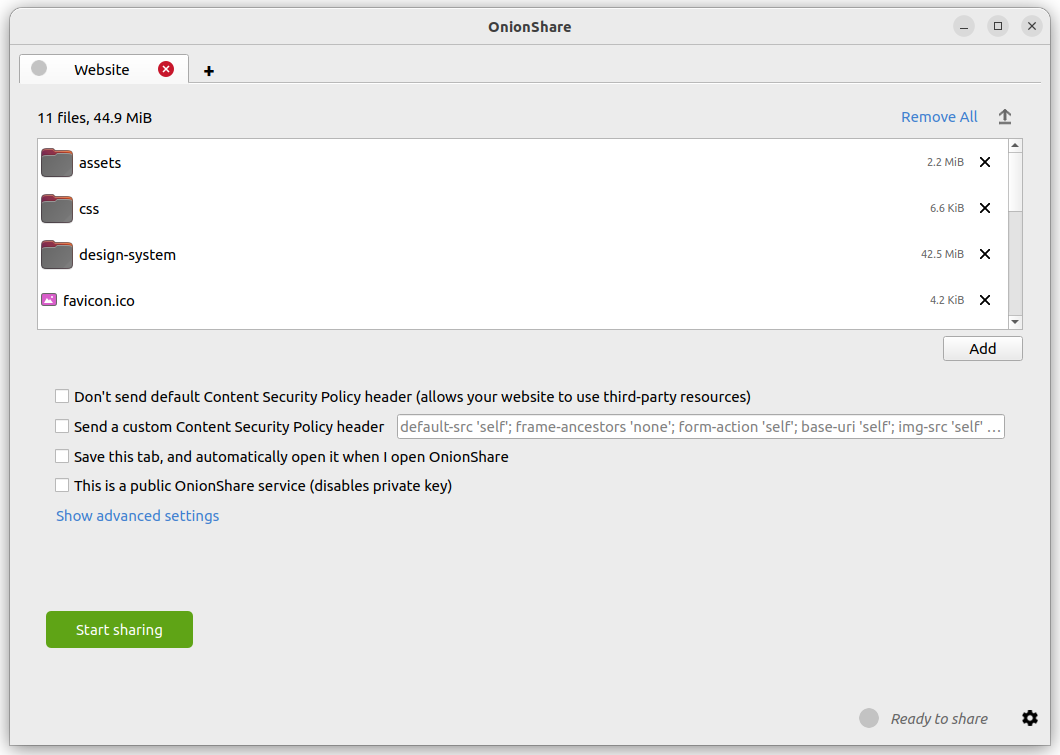
Innehållssäkerhetspolicy
Som standard hjälper OnionShare till att skydda webbplatsen genom att skicka en strikt innehållssäkerhetspolicy (Content Security Policy) i en HTTP-rubrik. Detta hindrar dock innehåll från tredje part från att läsas in på webbsidan.
Om du vill läsa in innehåll från tredjepartswebbplatser, till exempel resurser eller JavaScript-bibliotek från CDN:er, har du två alternativ:
Du kan sluta skicka Content Security Policy-rubriken genom att markera ”Inaktivera rubriken Content Security Policy (låter webbplatsen använda resurser från tredje part)” innan tjänsten startas.
Du kan skicka en anpassad Content Security Policy-rubrik.
Tips för att driva en webbplatstjänst
Om du vill driva en webbplats med OnionShare under längre tid (och inte bara snabbt visa något för någon), rekommenderas att du använder en separat dator som är avsedd för uppgiften och alltid är påslagen och ansluten till internet, i stället för datorn du använder till vardags. Spara fliken (se Spara flikar) så att du kan starta webbplatsen igen med samma adress om du stänger OnionShare och öppnar det igen senare.
Om din webbplats är avsedd för allmänheten bör du köra den som en offentlig tjänst (se Inaktivera privat nyckel).
Chatta anonymt
Med OnionShare kan du skapa ett privat och säkert chattrum som inte sparar några loggar. Öppna en chattflik och klicka på ”Starta chattservern”.
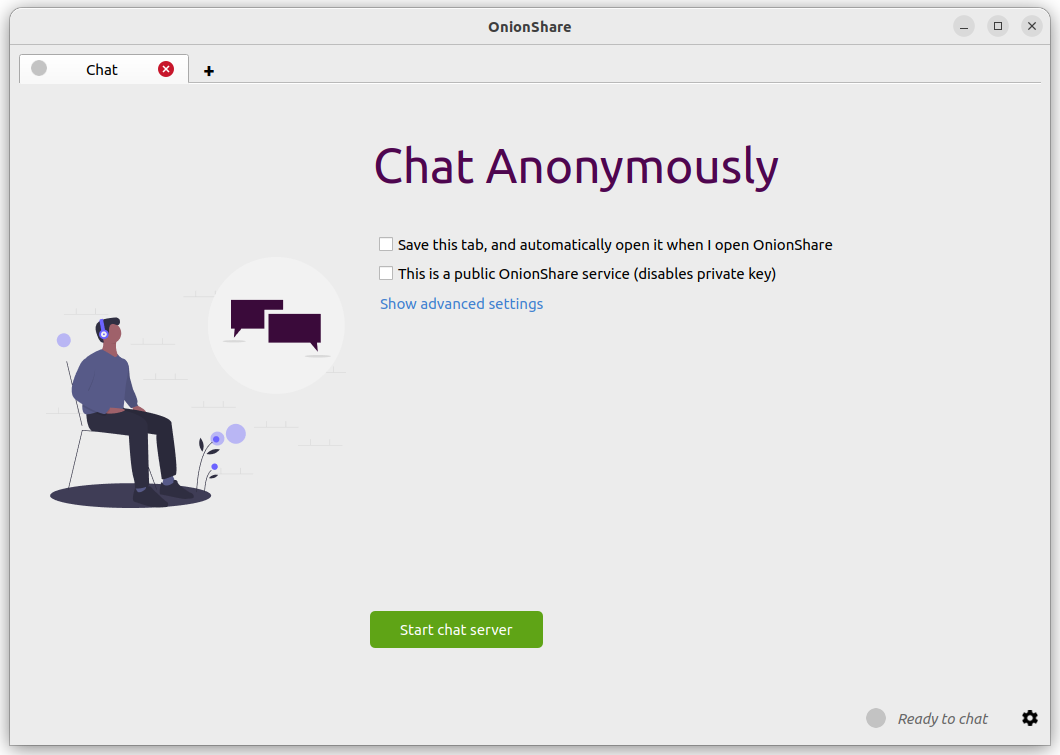
När servern har startats kopierar du OnionShare-adressen och den privata nyckeln och skickar dem till personerna du vill ha med i det anonyma chattrummet. Om det är viktigt att begränsa exakt vilka som kan ansluta ska du skicka OnionShare-adressen och den privata nyckeln via en krypterad meddelandeapp.
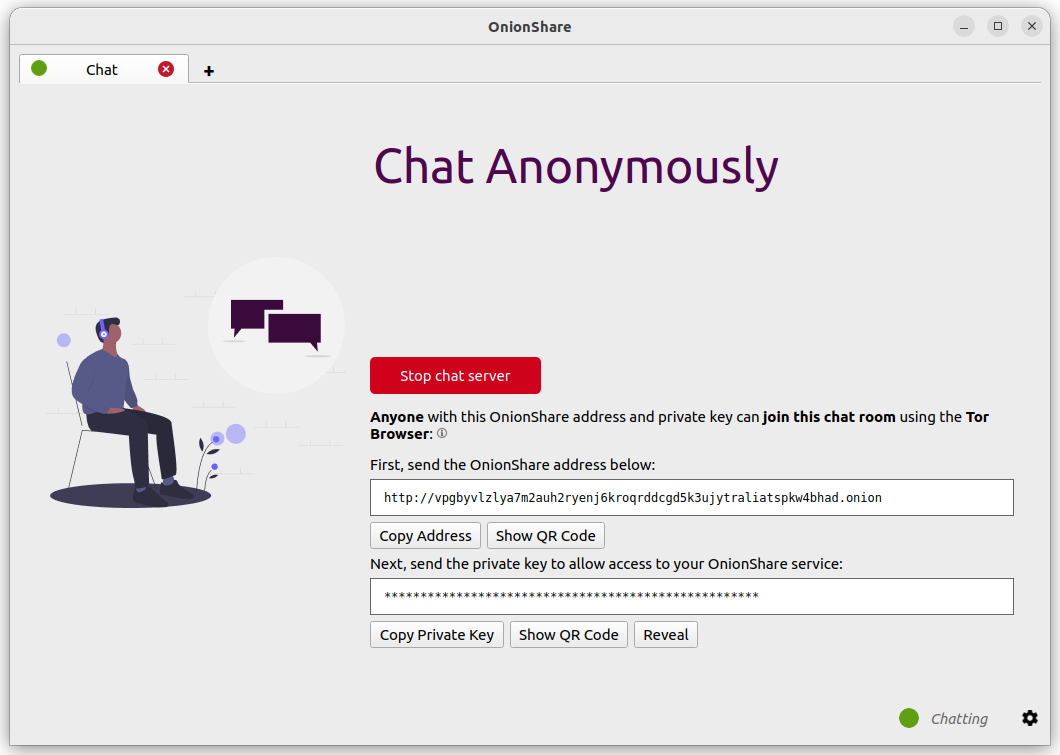
Deltagarna öppnar chattrummets OnionShare-adress i Tor Browser. Chattrummet kräver JavaScript, så säkerhetsnivån i Tor Browser måste vara ”Standard” eller ”Säkrare”, inte ”Säkrast”.
När någon ansluter till chattrummet tilldelas personen ett slumpmässigt namn. Namnet kan ändras genom att skriva ett nytt i rutan till vänster och trycka på ↵. Eftersom chatthistoriken inte sparas visas inga tidigare meddelanden, även om andra redan har chattat i rummet.
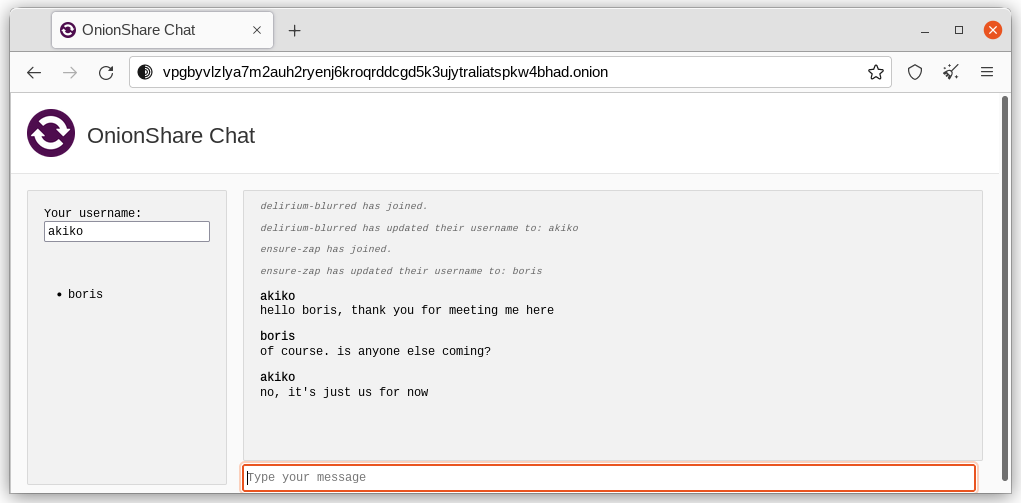
I ett OnionShare-chattrum är alla anonyma. Vem som helst kan ändra sitt namn till vad som helst, och det finns inget sätt att bekräfta någons identitet.
Om du däremot skapar ett OnionShare-chattrum och skickar adressen säkert endast till en liten grupp betrodda vänner via krypterade meddelanden kan du vara rimligt säker på att personerna som ansluter till chattrummet är dina vänner.
Varför är detta användbart?
Om du ändå behöver använda en krypterad meddelandeapp, vad tillför då ett OnionShare-chattrum? Det lämnar färre spår.
Om du exempelvis skickar ett meddelande till en Signal-grupp hamnar en kopia på varje gruppmedlems enheter, både telefoner och datorer med Signal Desktop. Även med försvinnande meddelanden är det svårt att bekräfta att samtliga kopior har raderats från alla enheter och andra lagringsplatser, exempelvis aviseringsdatabaser. OnionShare-chattrum lagrar inte meddelandena någonstans och minimerar därför problemet.
OnionShare-chattrum är också användbara för den som vill chatta anonymt och säkert utan att skapa konton. En källa kan exempelvis skicka en OnionShare-adress till en journalist från en tillfällig e-postadress och sedan vänta på att journalisten ansluter, utan att äventyra sin anonymitet.
Hur fungerar krypteringen?
Eftersom OnionShare använder Tors onion-tjänster är samtliga anslutningar mellan Tor Browser och OnionShare krypterade från ände till ände (E2EE). När någon skickar ett meddelande till ett OnionShare-chattrum överförs det till servern via onion-anslutningen, som är krypterad från ände till ände. Servern vidarebefordrar sedan meddelandet till övriga deltagare via WebSockets och deras onion-anslutningar, som också är krypterade från ände till ände.
OnionShare har ingen egen chattkryptering utan förlitar sig i stället på krypteringen i Tors onion-tjänster.