Come funziona OnionShare
I web server sono avviati localmente sul tuo computer e resi accessibili ad altre persone come Tor onion services.
Di default, gli indirizzi web di OnionShare sono protetti con una chiave privata.
Gli indirizzi OnionShare possono somigliare a questo:
http://oy5oaslxxzwib7fsjaiz5mjeyg3ziwdmiyeotpjw6etxi722pn7pqsyd.onion
E le chiave private possono essere simili a questa:
K3N3N3U3BURJW46HZEZV2LZHBPKEFAGVN6DPC7TY6FHWXT7RLRAQ
Sei responsabile della condivisione sicura di quell’URL utilizzando un canale di comunicazione a tua scelta come ad esempio un messaggio in una chat cifrata, o utilizzando qualcosa di meno sicuro come le e-mail non cifrate, a seconda del tuo threat model.
Le persone a cui invii l’URL da copiare e incollare nel loro Tor Browser per accedere al servizio di OnionShare.
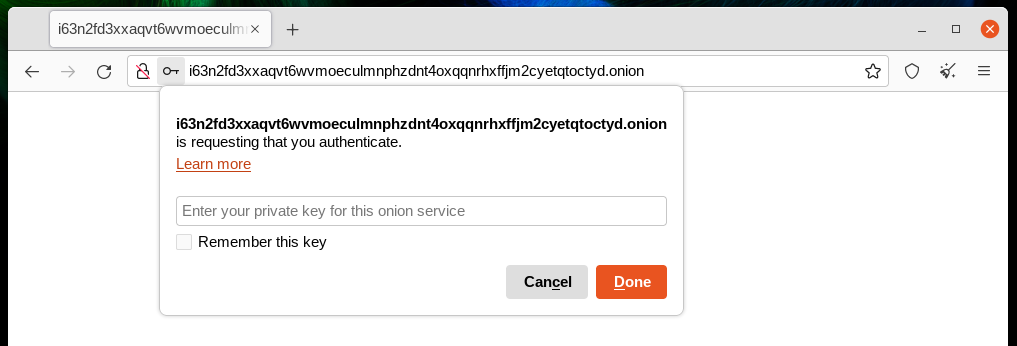
Se usi OnionShare sul tuo laptop per inviare a qualcuno dei file, e poi lo sospendi prima che i file siano stati inviati, il servizio non sarà funzionante fino a quando non avrai risvegliato il tuo laptop e sarà di nuovo connesso a Internet. OnionShare funziona al meglio quando si lavora con altre persone in tempo reale.
Dal momento che il tuo computer è il tuo web server, nessuna terza parte può avere accesso a quello che avviene dentro OnionShare, nemmeno gli sviluppatori di OnionShare. Tutto è completamente privato. E dal momento che OnionShare sfrutta anche i Tor onion services, garantisce anche il tuo anonimato. Guarda il security design per maggiori informazioni.
Condividi i file
Puoi usare OnionShare per inviare file e cartelle alle persone in modo sicuro e anonimo. Apri una tab per la condivisione, trascina dentro i file e le cartelle che vuoi condividere, e clicca «Inizia la condivisione».
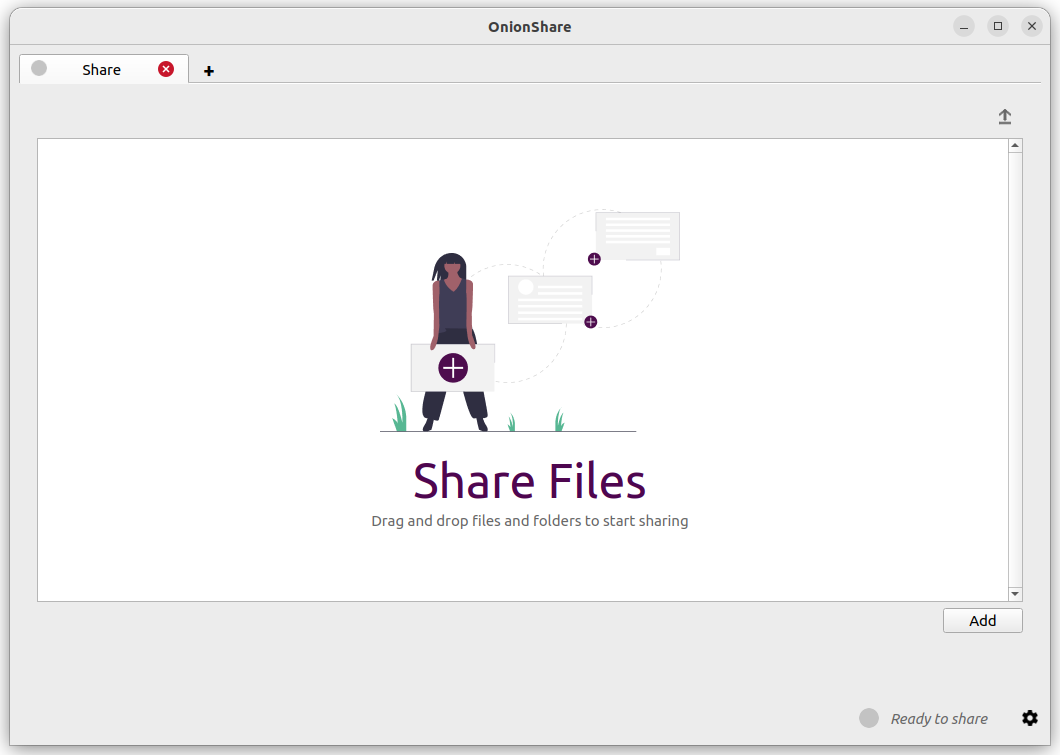
Dopo che aggiungi i file vedrai alcune impostazioni. Assicurati di selezionare le impostazioni che ti interessano prima di iniziare la condivisione.
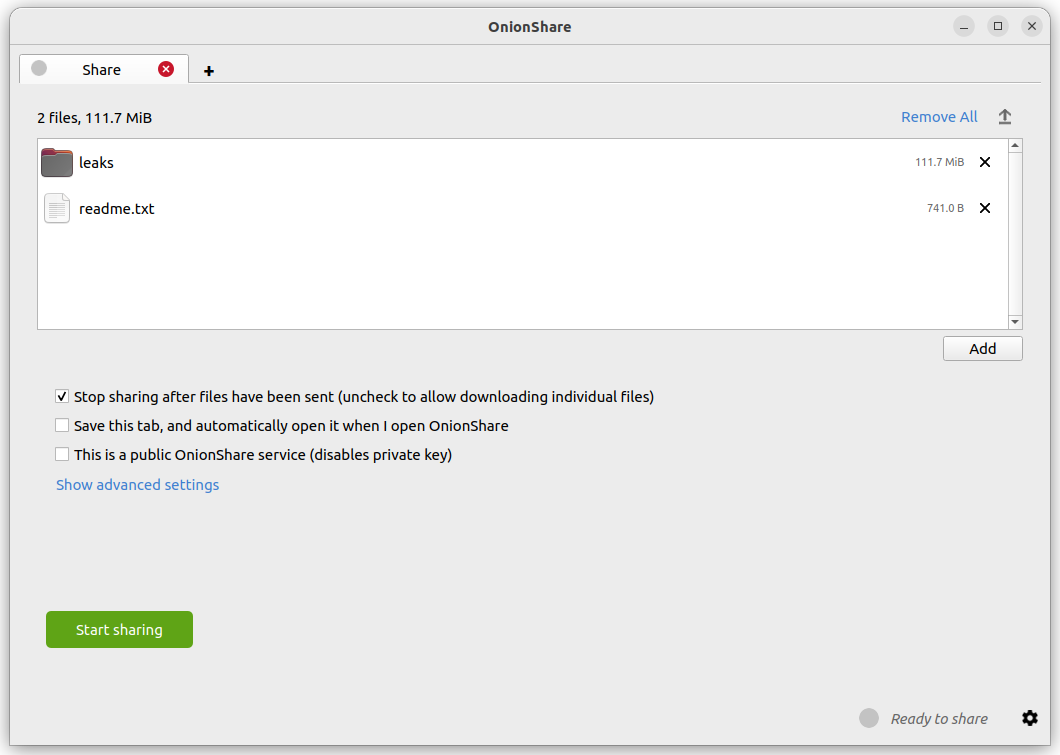
Non appena qualcuno finisce di scaricare i tuoi file, OnionShare arresterà automaticamente il server, rimuovendo il sito web da Internet. Per permettere a più persone di scaricare i tuoi file, deseleziona la casella «Interrompere la condivisione dopo che i file sono stati inviati (deselezionare per consentire il download dei singoli file)».
Inoltre, se si deseleziona questa casella, le persone potranno scaricare i singoli file che si condividono individualmente piuttosto che una singola versione compressa di tutti i file.
Quando sei pronto a condividere, clicca il tasto «Inizia la condivisione». Puoi sempre cliccare su «Ferma la condivisione», o uscire da OnionShare, rimuovendo immediatamente il sito web. Puoi anche cliccare sull’icona «↑» nell’angolo in alto a destra per mostrare la storia e lo stato di avanzamento del download delle persone che scaricano i file da te.
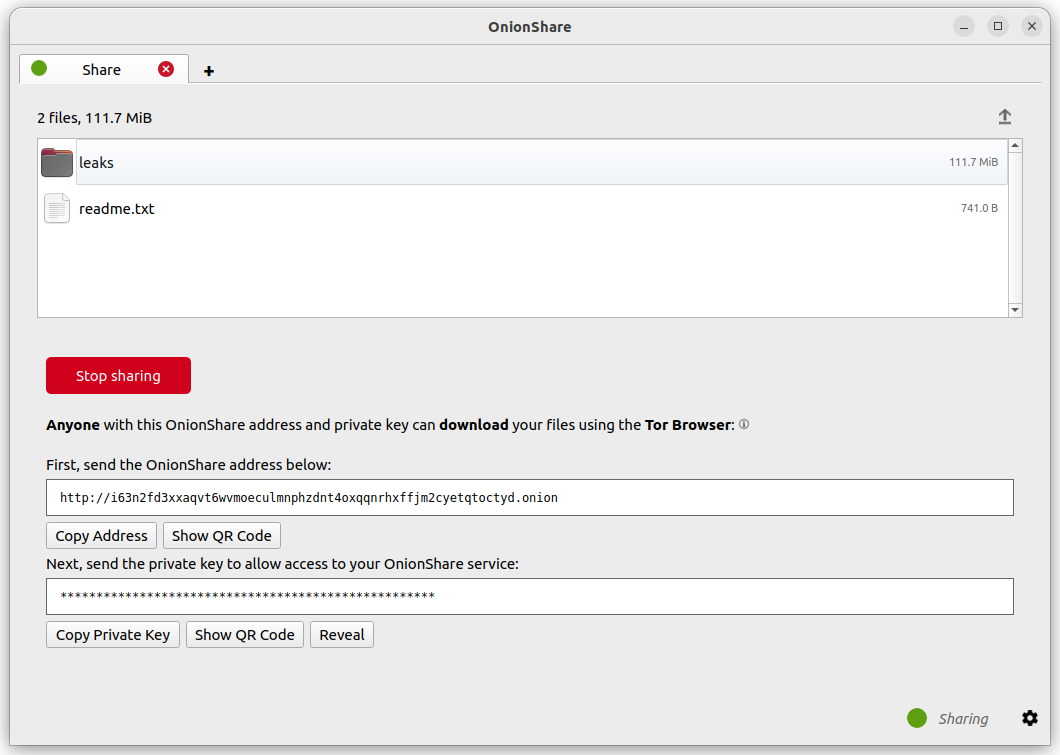
Ora che hai un OnionShare, copia l’indirizzo e invialo alla persona che vuoi riceva i file. Se i file devono rimanere al sicuro, o nel caso in cui la persona sia esposta a dei pericoli, utilizza un’app di messaggistica cifrata.
Quella persona deve quindi caricare l’indirizzo sul Tor Browser. Dopo aver effettuato l’accesso con la password casuale inclusa nell’indirizzo web, i file possono essere scaricati direttamente dal tuo computer cliccando il link «Download Files» nell’angolo.
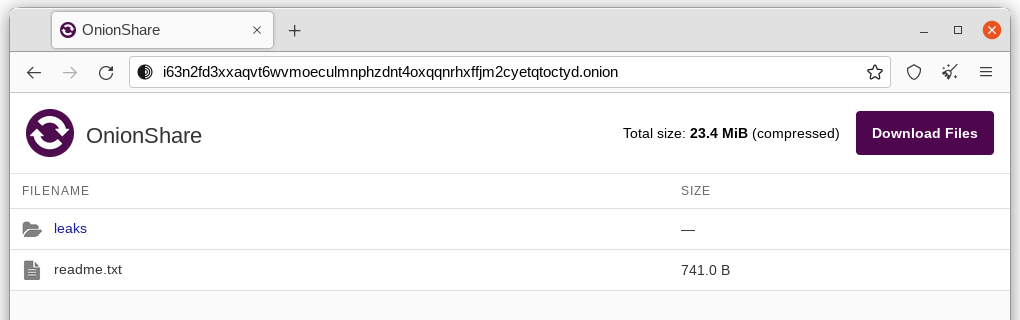
Download a Share
Starting with OnionShare 2.7, you can use Download Mode to download files from someone else’s OnionShare directly in your own OnionShare.
This means that if you have OnionShare, you don’t need to use Tor Browser to download a share from another OnionShare.
OnionShare connects to the share over the Tor network, so you can receive the files entirely within the application.
Open a “download” tab in OnioNShare, and paste the OnionShare address that you were sent.
If you were also sent a private key, check «Were you also sent a Private Key?» and paste it into the private key field. This lets you download from shares protected with Tor client authentication.
You can browse for a folder to save the downloaded files. When you are ready, click «Start downloading».
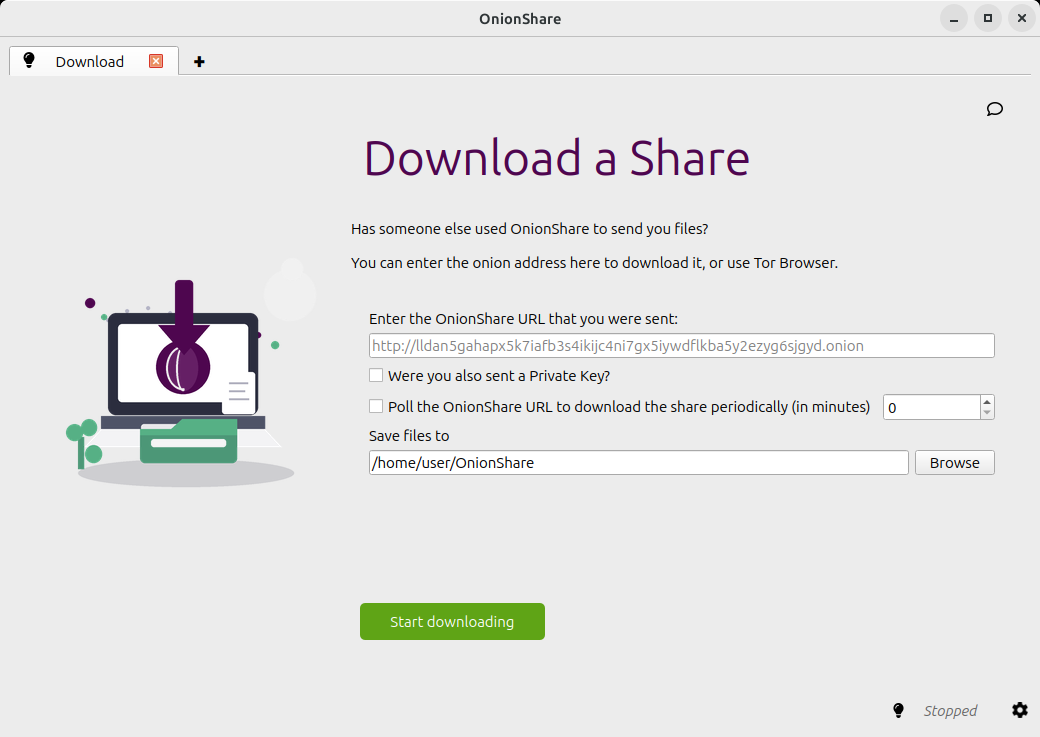
OnionShare downloads the entire share as a single ZIP file, using the share’s /download route.
This means that the download will include all of the files and folders in the share. Support for choosing individual files to download is planned for a future release.
Ricevi file e messaggi
È possibile utilizzare OnionShare per consentire alle persone di inviare in modo anonimo file e messaggi direttamente al vostro computer, trasformandolo essenzialmente in un dropbox anonimo. Aprire una scheda di ricezione e scegliere le impostazioni desiderate.
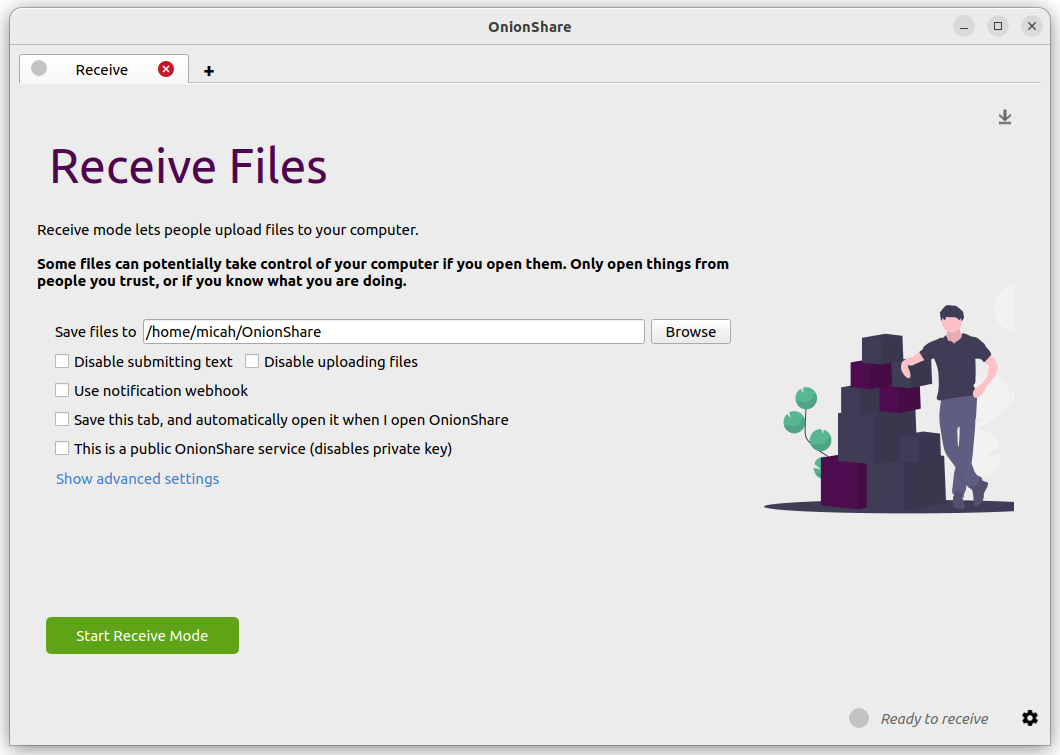
Puoi sfogliare una cartella per salvare messaggi e file che vengono inviati.
Si può selezionare “Disabilita l’invio di testo” se si vuole consentire solo il caricamento di file e si può selezionare “Disabilita il caricamento di file” se si vuole consentire solo l’invio di messaggi di testo, come per un modulo di contatto anonimo.
È possibile selezionare “Usa webhook di notifica” e quindi scegliere un URL webhook se si desidera ricevere una notifica quando qualcuno invia file o messaggi al servizio OnionShare. Se si utilizza questa funzione, OnionShare effettuerà una richiesta HTTP POST a questo URL ogni volta che qualcuno invia file o messaggi. Ad esempio, se si desidera ricevere un messaggio di testo crittografato sull’app di messaggistica Keybase, è possibile avviare una conversazione con @webhookbot, digitare !webhook create onionshare-alerts e questo risponderà con un URL. Utilizzatelo come URL del webhook di notifica. Se qualcuno carica un file sul vostro servizio in modalità di ricezione, @webhookbot vi invierà un messaggio su Keybase per informarvi non appena ciò accade.
Quando si è pronti, fare clic su “Avvia modalità di ricezione”. In questo modo si avvia il servizio OnionShare. Chiunque carichi questo indirizzo nel proprio browser Tor potrà inviare file e messaggi che verranno caricati sul vostro computer.
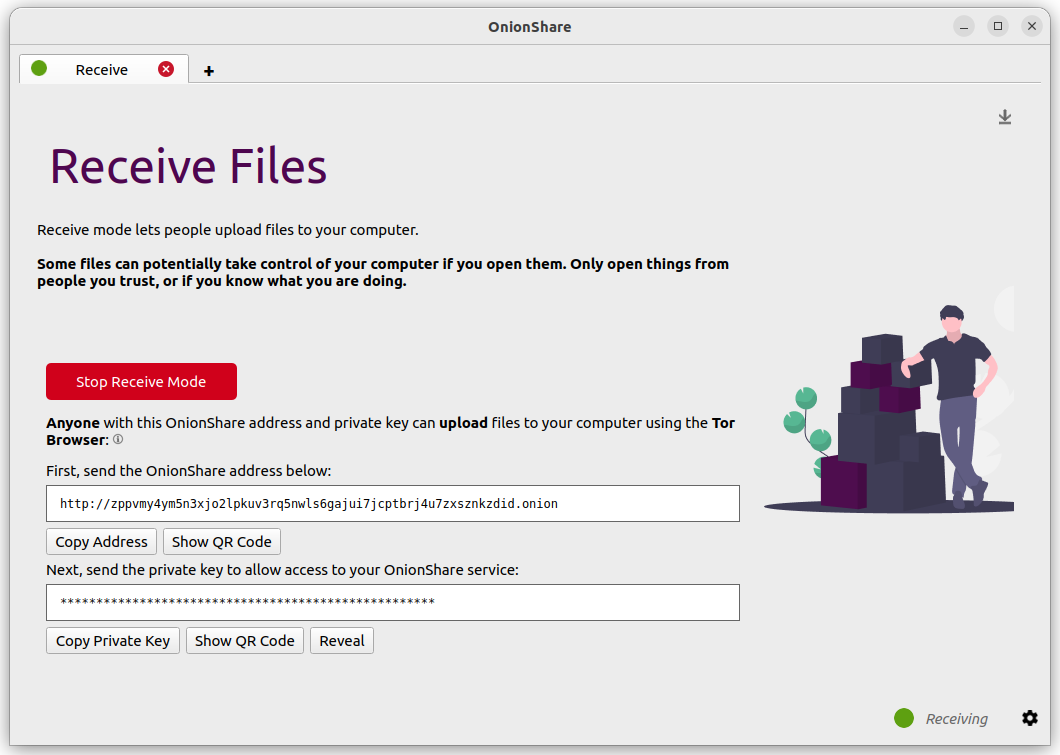
Puoi anche cliccare l’icona della freccia in basso «↓» nell’angolo in alto a destra per mostrare la cronologia e lo stato di avanzamento dei file che ti sono stati inviati dalle persone.
Ecco come appare per qualcuno che ti sta inviando dei file.
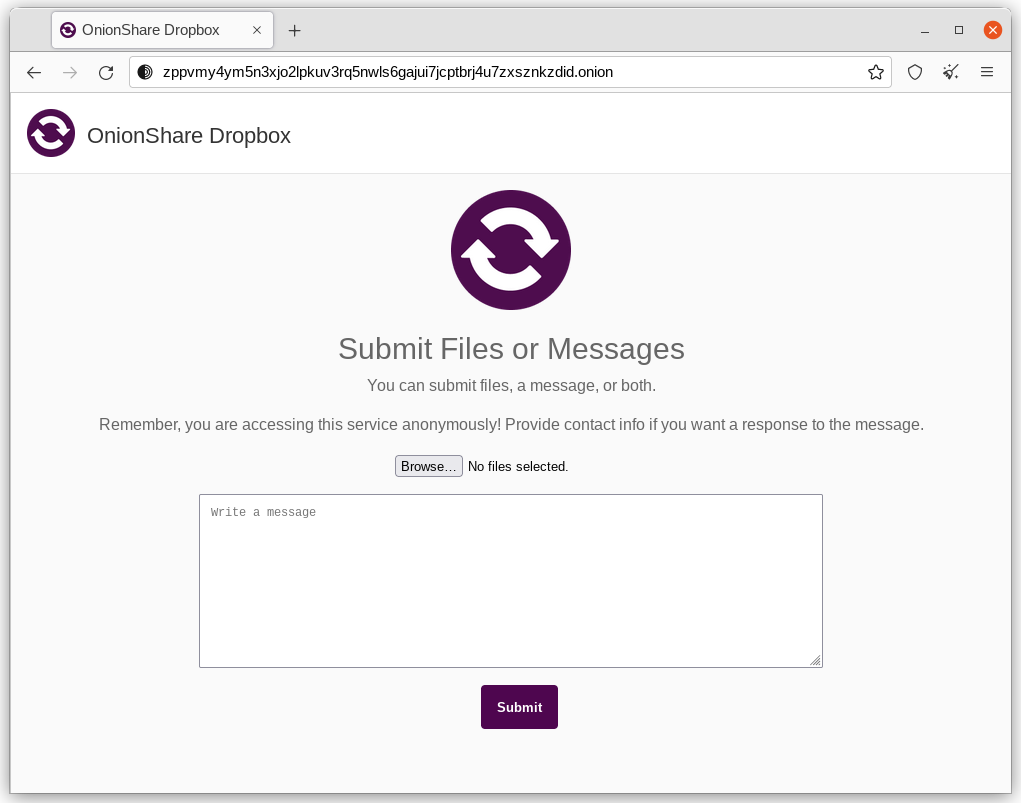
Quando qualcuno invia file o messaggi al vostro servizio di ricezione, per impostazione predefinita vengono salvati in una cartella chiamata OnionShare nella cartella iniziale del vostro computer, organizzata automaticamente in sottocartelle separate in base al momento in cui i file vengono caricati.
L’impostazione di un servizio di ricezione di OnionShare è utile per i giornalisti e altri che devono accettare in modo sicuro documenti da fonti anonime. Quando viene utilizzato in questo modo, OnionShare è una sorta di versione leggera, più semplice, non altrettanto sicura di SecureDrop, il sistema di segnalazione degli informatori.
Utilizzare a proprio rischio e pericolo
Proprio come con gli allegati di posta elettronica dannosi, è possibile che qualcuno possa tentare di attaccare il tuo computer caricando un file dannoso sul tuo servizio OnionShare. OnionShare non aggiunge alcun meccanismo di sicurezza per proteggere il tuo sistema da file dannosi.
Se si riceve un documento Office o un PDF tramite OnionShare, è possibile convertire questi documenti in PDF che possono essere aperti in sicurezza utilizzando Dangerzone. Puoi anche proteggerti quando apri documenti non attendibili aprendoli in Tails o in una macchina virtuale usa e getta con`Qubes <https://qubes-os.org/>`_.
Tuttavia, è sempre sicuro aprire i messaggi di testo inviati tramite OnionShare.
Consigli per la gestione di un servizio di ricezione
Se desideri ospitare la tua casella personale anonima utilizzando OnionShare, ti consigliamo di farlo su un computer dedicato separato, sempre acceso e connesso a Internet, e non su quello che usi regolarmente.
Se intendi inserire l’indirizzo OnionShare sul tuo sito web o sui profili dei social media, salva la scheda (vedi :ref: save_tabs) ee gestiscila come servizio pubblico (vedi :ref:` turn_off_passwords`).
Altri avvertimenti da tenere presenti in modalità di ricezione
È stato segnalato che OnionBrowser su dispositivi iOS non è in grado di caricare file su un OnionShare in modalità di ricezione, quando opera in modalità di sicurezza “Silver”. Provare con Bronze o Gold per vedere se si riesce a caricare un messaggio o un file.
Ospita un sito Web
Per ospitare un sito web HTML statico con OnionShare, apri una scheda del sito Web, trascina i file e le cartelle che compongono il contenuto statico e fai clic su «Avvia condivisione» quando sei pronto.
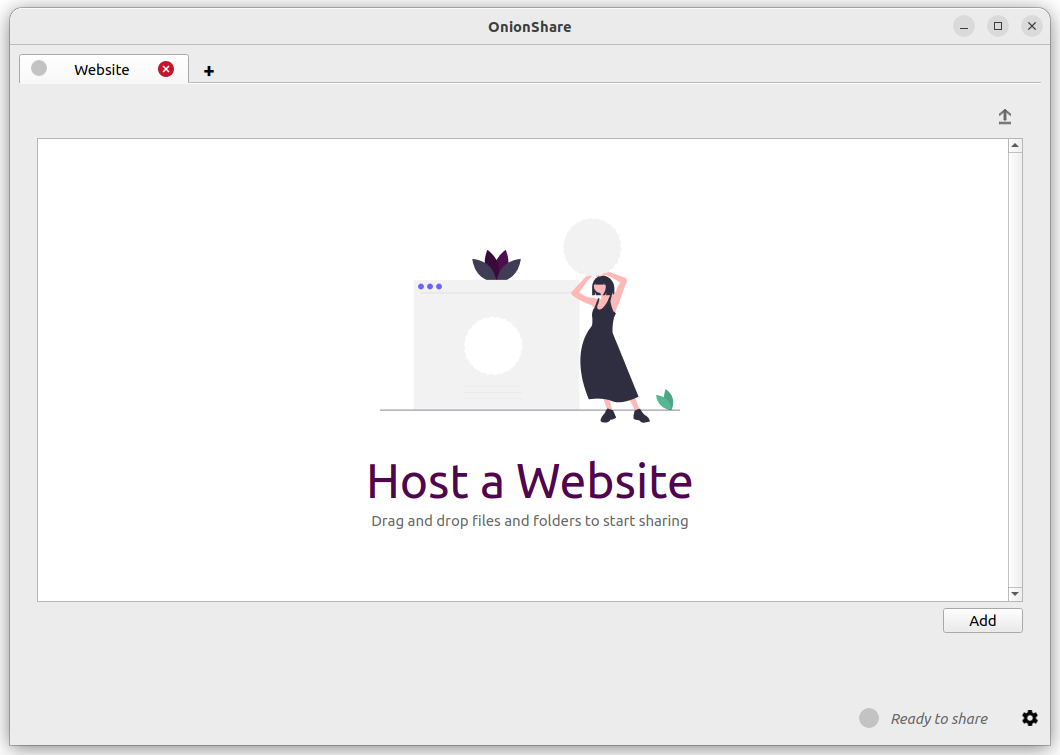
Se aggiungi un file index.html, verrà visualizzato quando qualcuno carica il tuo sito web. Dovresti anche includere qualsiasi altro file HTML, file CSS, file JavaScript e immagini che compongono il sito web. (Tieni presente che OnionShare supporta solo l’hosting di siti Web statici. Non può ospitare siti Web che eseguono codice o utilizzano database. Quindi, ad esempio, non puoi utilizzare WordPress.)
Se non hai un file index.html, mostrerà invece un elenco di directory e le persone che lo caricano possono esaminare i file e scaricarli.
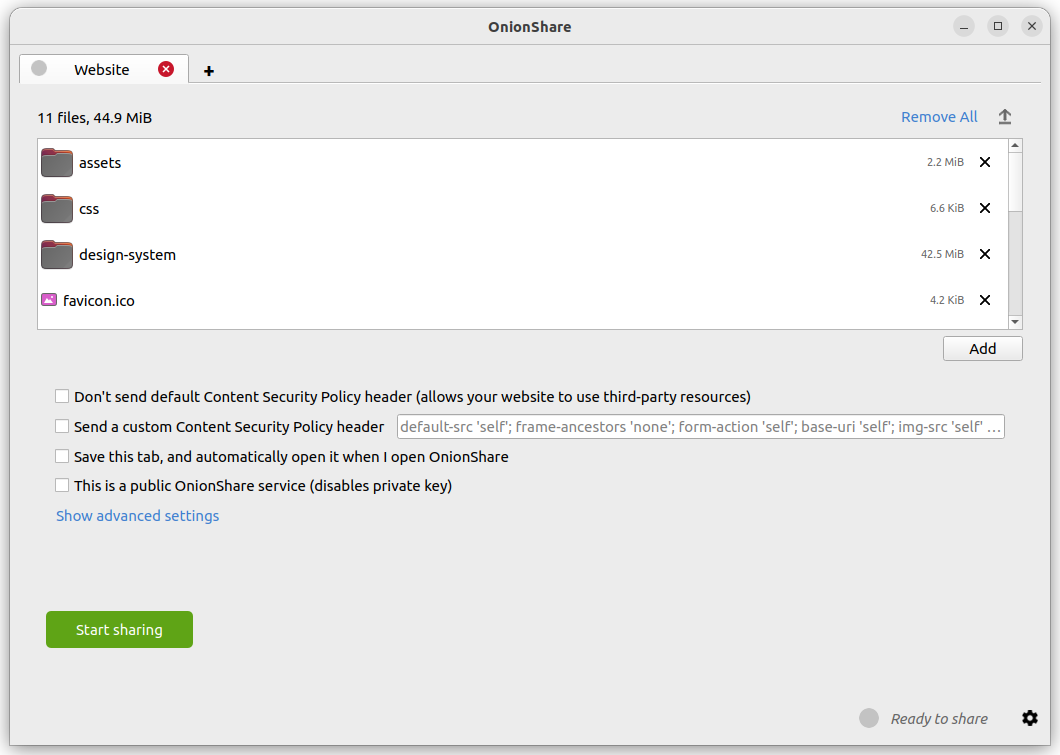
Dopo che aggiungi i file vedrai alcune impostazioni. Assicurati di selezionare le impostazioni che ti interessano prima di iniziare la condivisione.
Politica sulla Sicurezza dei Contenuti
Per impostazione predefinita, OnionShare aiuta a proteggere il tuo sito web impostando una rigida intestazione della Politica sulla sicurezza dei contenuti. Tuttavia, ciò impedisce il caricamento di contenuti di terze parti all’interno della pagina web.
Se desideri caricare contenuti da siti Web di terze parti, come risorse o librerie JavaScript da CDN, seleziona la casella «Non inviare l’intestazione della Politica di Sicurezza dei Contenuti (consente al tuo sito web di utilizzare risorse di terze parti)» prima di avviare il servizio.
È possibile disattivare l’invio dell’intestazione dei criteri di sicurezza dei contenuti selezionando la casella “Non inviare l’intestazione dei criteri di sicurezza dei contenuti (consente al sito web di utilizzare risorse di terzi)” prima di avviare il servizio.
È possibile inviare un’intestazione personalizzata dei criteri di sicurezza dei contenuti.
Suggerimenti per la gestione di un servizio di un sito web
Se desideri ospitare un sito web a lungo termine utilizzando OnionShare (che significa non qualcosa per mostrare rapidamente qualcosa a qualcuno), ti consigliamo di farlo su un computer dedicato separato sempre acceso e connesso a Internet, e non su quello che usi regolarmente. Salvare la scheda (vedere Salva le tab) in modo da poter riprendere il sito web con lo stesso indirizzo se si chiude OnionShare e lo si riapre in seguito.
Se il tuo sito web è destinato al pubblico, dovresti gestirlo come un servizio pubblico (vedere turn_off_passwords).
Chatta in modo Anonimo
Puoi usare OnionShare per configurare una chat room privata e sicura che non registra nulla. Basta aprire una scheda di chat e fare clic su «Avvia server della chat».
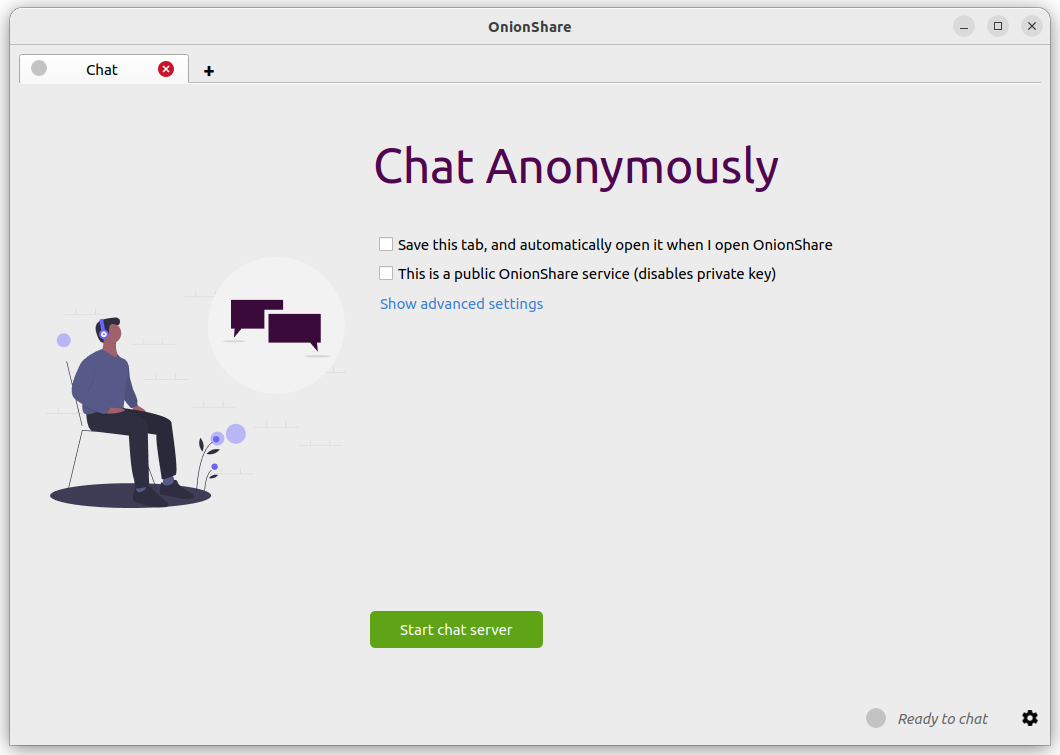
Dopo aver avviato il server, copia l’indirizzo OnionShare e invialo alle persone che desideri nella chat room anonima. Se è importante limitare esattamente chi può partecipare, utilizza un’app di messaggistica crittografata per inviare l’indirizzo OnionShare.
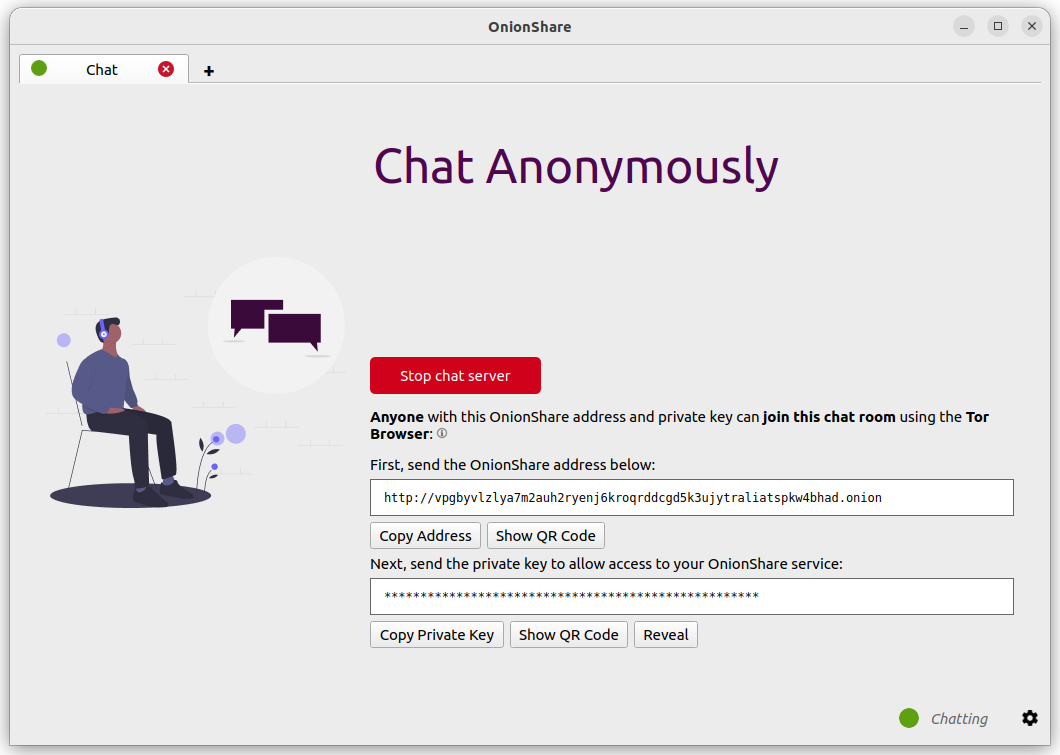
Le persone possono unirsi alla chat room caricando il proprio indirizzo OnionShare nel Browser Tor. La chat room richiede JavasScript, quindi tutti coloro che vogliono partecipare devono avere il proprio livello di sicurezza Tor Browser impostato su «Standard» o «Sicuro», invece di «Molto sicuro».
Quando qualcuno si unisce alla chat room, gli viene assegnato un nome casuale. Possono cambiare il loro nome digitando un nuovo nome nella casella nel pannello di sinistra e premendo ↵. Poiché la cronologia della chat non viene salvata da nessuna parte, non viene visualizzata affatto, anche se altri stavano già chattando nella stanza.
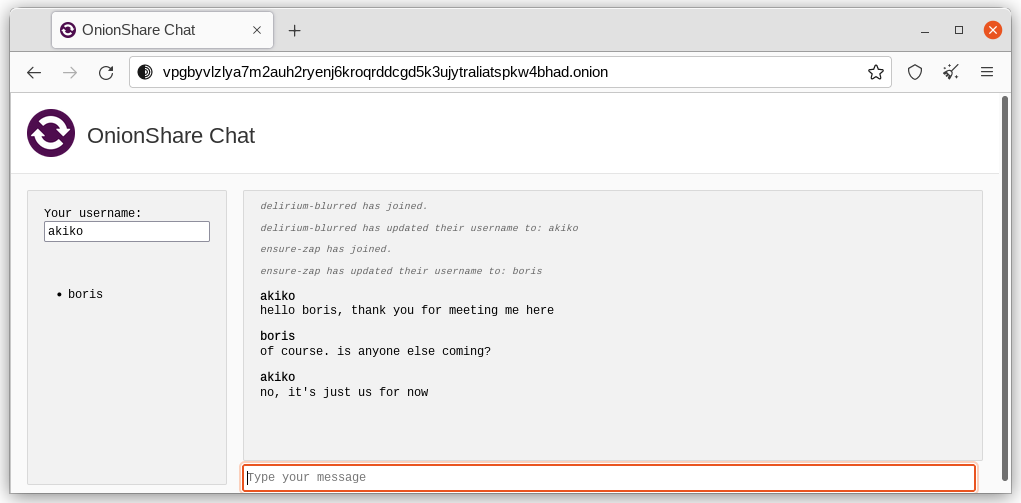
In una chat room di OnionShare, tutti sono anonimi. Chiunque può cambiare il proprio nome in qualsiasi cosa e non c’è modo di confermare l’identità di nessuno.
Tuttavia, se crei una chat room di OnionShare e invii in modo sicuro l’indirizzo solo a un piccolo gruppo di amici fidati utilizzando messaggi crittografati, puoi essere ragionevolmente sicuro che le persone che si uniscono alla chat room siano i tuoi amici.
In che modo è utile?
Se devi già utilizzare un’app di messaggistica crittografata, qual è il punto di partenza di una chat room OnionShare? Lascia meno tracce.
Se, ad esempio, si invia un messaggio a un gruppo Signal, una copia del messaggio finisce su ogni dispositivo (smartphone e computer se hanno impostato Signal Desktop) di ogni membro del gruppo. Anche se la funzione di scomparsa dei messaggi è attivata, è difficile confermare che tutte le copie dei messaggi siano state effettivamente eliminate da tutti i dispositivi e da qualsiasi altro luogo (come i database delle notifiche) in cui potrebbero essere state salvate. Le chat room di OnionShare non memorizzano i messaggi da nessuna parte, quindi il problema è ridotto al minimo.
Le chat room di OnionShare possono anche essere utili per le persone che desiderano chattare in modo anonimo e sicuro con qualcuno senza dover creare alcun account. Ad esempio, una fonte può inviare un indirizzo OnionShare a un giornalista utilizzando un indirizzo email usa e getta, quindi attendere che il giornalista si unisca alla chat room, il tutto senza compromettere il proprio anonimato.
Come funziona la crittografia?
Poiché OnionShare si basa sui servizi onion di Tor, le connessioni tra il Browser Tor e OnionShare sono tutte crittografate end-to-end (E2EE). Quando qualcuno pubblica un messaggio in una chat room OnionShare, lo invia al server tramite la connessione E2EE onion, che quindi lo invia a tutti gli altri membri della chat room utilizzando i WebSocket, attraverso le loro connessioni E2EE onion.
OnionShare non implementa alcuna crittografia della chat da solo. Si basa invece sulla crittografia del servizio onion di Tor.