Tor に接続する方法
OnionShare を開始すると、Tor ネットワークへの接続を促す画面が表示されます。

「自動的に Tor に接続」のスイッチをオンにしてから「Tor に接続」をクリックすると、次回 OnionShare を開始した際、接続に関する設定を表示せず、前回のセッションの設定を使用して自動的に接続を行います。接続に失敗した場合には、「ネットワーク設定」ボタンからブリッジを試したり、Tor を再設定したりすることができます。
「Tor に接続」をクリックすると、接続プロセスを開始します。Tor ネットワークへのアクセスを遮断しようとする試みも含めて、あなたのネットワークに問題がなければ、一回で成功するはずです。
接続する前に、ブリッジやその他 Tor に関する設定を手動で行いたい場合は、「ネットワーク設定」をクリックしてください。
検閲の自動回避
「Tor に接続」をクリックしたときに、OnionShare が接続に失敗した場合は、お住まいの国またはローカルネットワークで Tor が検閲されている可能性があります。
この場合、次の選択肢があります。
ブリッジなしで再試行
IP アドレスで自動的に国を判別してブリッジを設定
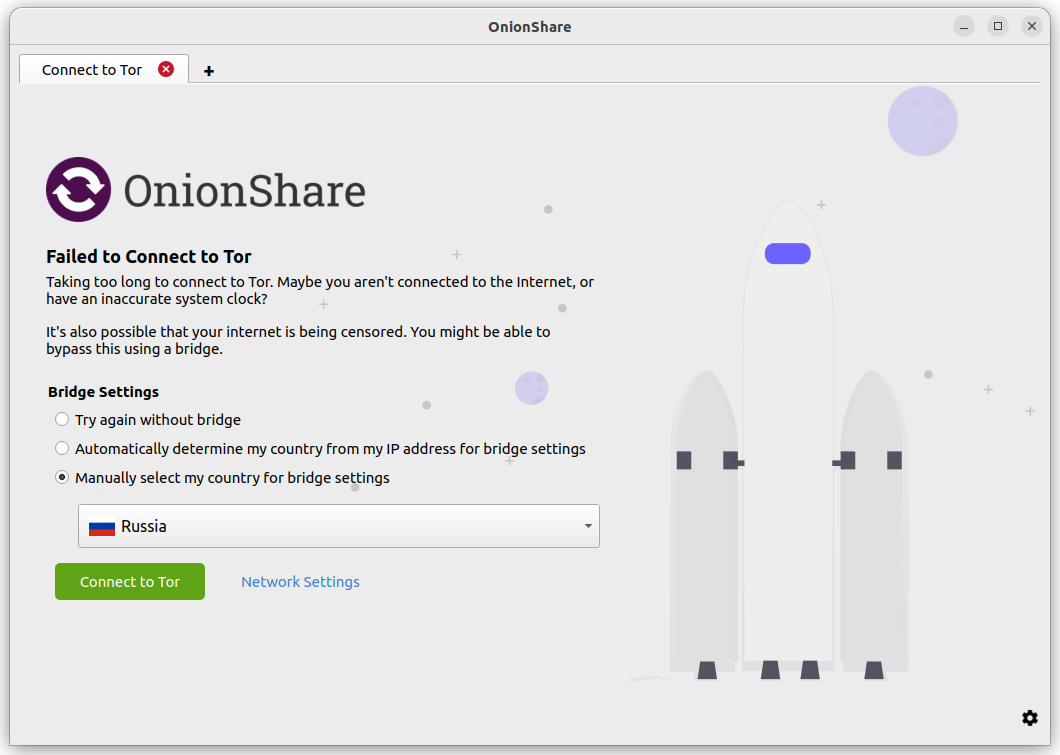
手動で国を選択してブリッジを設定
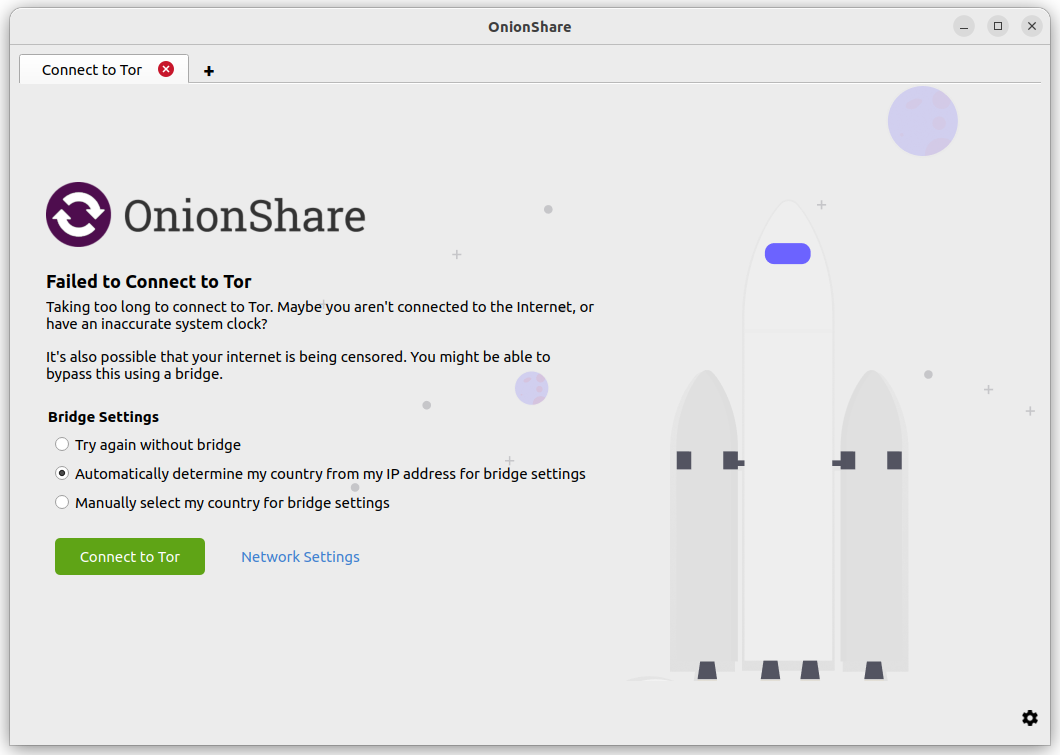
「ブリッジなしで再試行」のオプションを選択すると、OnionShare は検閲を迂回しようとせず、通常と同様に Tor への接続を再試行します。
他の2つのオプションを選択すると、OnionShare は、Tor ブリッジを使用して自動的に検閲を回避しようと試みます。ネットワークプロバイダーが Tor ネットワークへのアクセスを遮断している場合でも、もし Tor ブリッジに接続できれば、検閲を回避して Tor ネットワークに接続できます。どちらのオプションでも、Tor Project の Censorship Circuvement API によって、ユーザーに適したブリッジの設定を行います。OnionShare は一時的に Meek ドメインフロンティングプロキシを使用して、お使いのコンピューターから、Tor の Censorship Circuvement API への非 Tor 接続を行います。Meek プロキシは、Tor に接続する方法を見つけようとしていることを分からなくするためのものです。
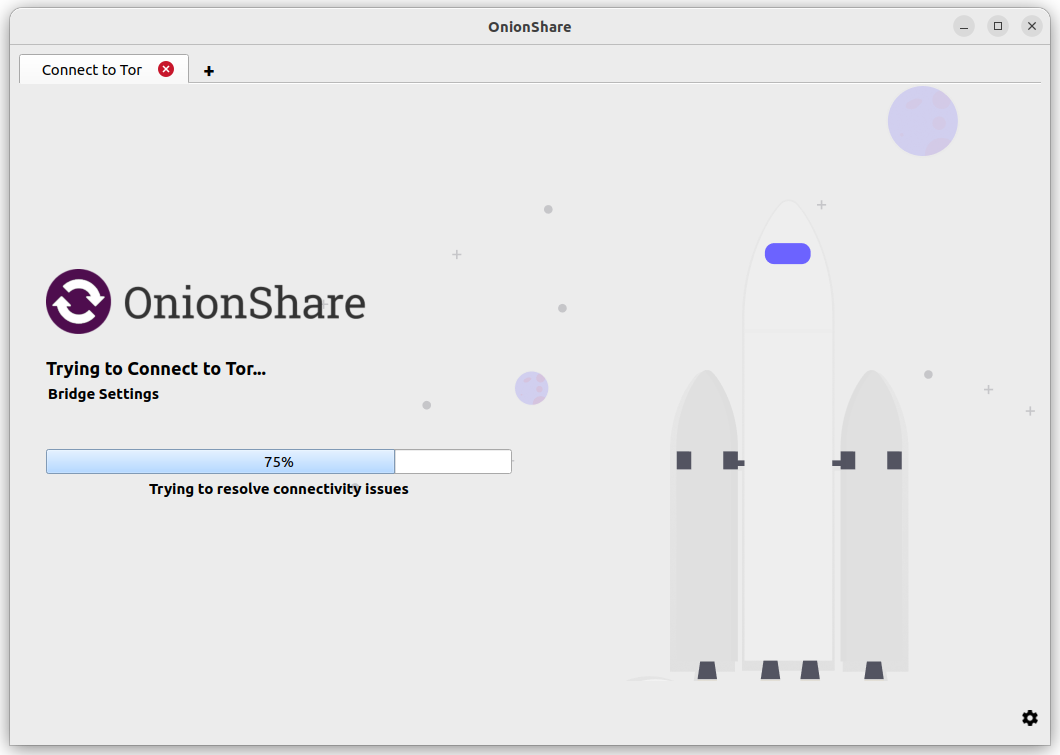
「IP アドレスで自動的に国を判別してブリッジを設定」を選択すると、Censorship Circuvement API は IP アドレスを基に、あなたがどの国に居住しているかを判別し、あなたの所在地に適したブリッジを自動的に見つけようと試みます。
「手動で国を選択してブリッジを設定」を選択すると、Censorship API が、指定した国に適したブリッジを検索します。
検閲の自動回避の仕組み
Censorship Circuvement API がユーザーに適していると思われるブリッジを見つけると、OnionShare はそれらのブリッジを使用して Tor への再接続を試みます。API が、あなたの所在地に適したブリッジを見つけられない場合、OnionShare は API に「フォールバック」オプションをリクエストし、それを使用して再接続を試みます。
何らかの理由で OnionShare が Censorship API 自体に接続できない場合、または API がエラーメッセージを返す場合、OnionShare は、内蔵の obfs4 ブリッジの使用を試みます。
Censorship Circuvement API へのリクエストは Tor ネットワークを経由しない点にご注意ください (というのも、もし Tor に接続できているなら、そもそも API に接続する必要はないため) 。
攻撃者が Meek によるリクエストの送信先を見つけるのは難しいですが、それでも一部のユーザーにとってはリスクがある可能性があるため、この機能はユーザーが選択した場合にのみ有効となります。Meek および非 Tor ネットワークによるリクエストは、Censorship Circumvention API への1つか2つのリクエストにのみ限定されます。その後、Meek は終了され、それ以降のすべてのネットワークのリクエストは Tor ネットワークを経由して行われます。
Tor ネットワークを経由しないリクエストを行いたくない場合は、「ネットワーク設定」(または右下の「設定」アイコンをクリックし、表示される画面にある「Tor の設定」タブ) をクリックし、手動でブリッジを設定することができます。ブリッジ設定を保存すると、OnionShare はそのブリッジを使って再接続を試みます。
手動で Tor を設定
Tor の設定は、初期画面の「ネットワーク設定」をクリックするか、アプリケーションの右下隅にある「⚙」アイコンをクリックして表示される画面で「Tor の設定」タブに切り替えると表示できます。
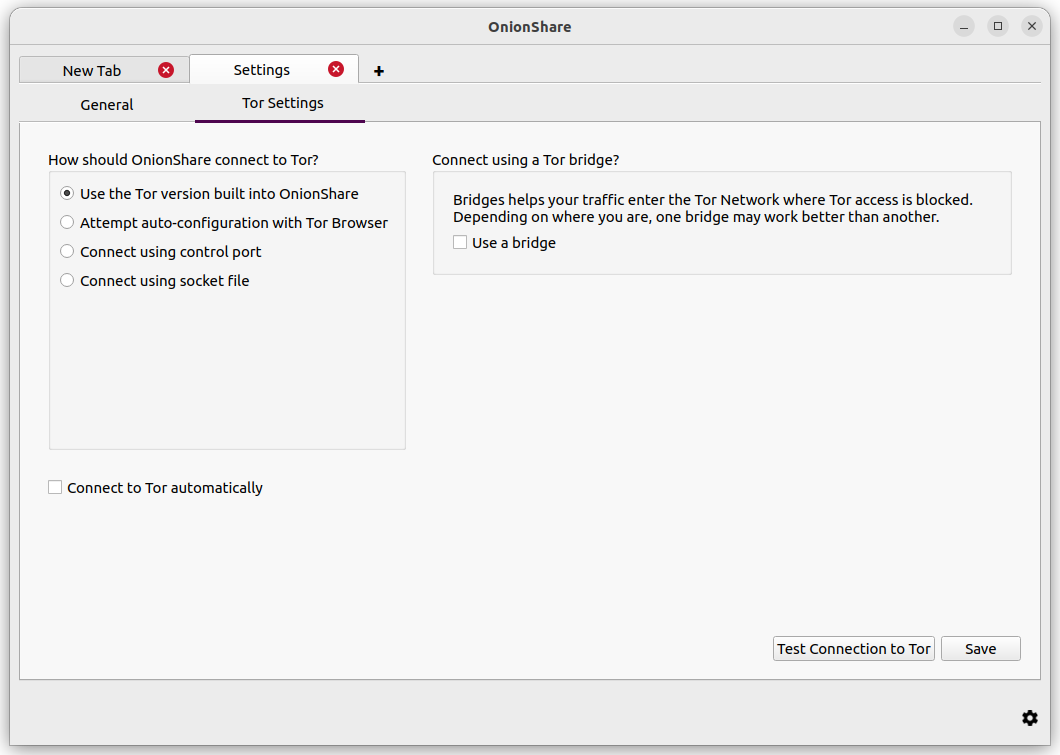
OnionShare が Tor に接続するには、以下のような方法があります。
OnionShare に内蔵された Tor バージョンを使用
OnionShare が Tor に接続する方法としては、これが最も簡単で、確実なデフォルトの方法です。そのため、ほとんどのユーザーに推奨されます。
OnionShare を開くと、OnionShare 用に既に設定された tor のプロセスがバックグラウンドで開始します。これは他の tor のプロセスには干渉しないため、Tor Browser や、システム上の tor と並行して使用することができます。
ブリッジを使用
ブリッジを使用するには、「OnionShare に内蔵された Tor バージョンを使用」を選択し、「ブリッジを使用」にチェックを入れてください。
まずは内蔵ブリッジを使ってみてください。 meek ではなく obfs4 または snowflake のブリッジを使うことを推奨します。
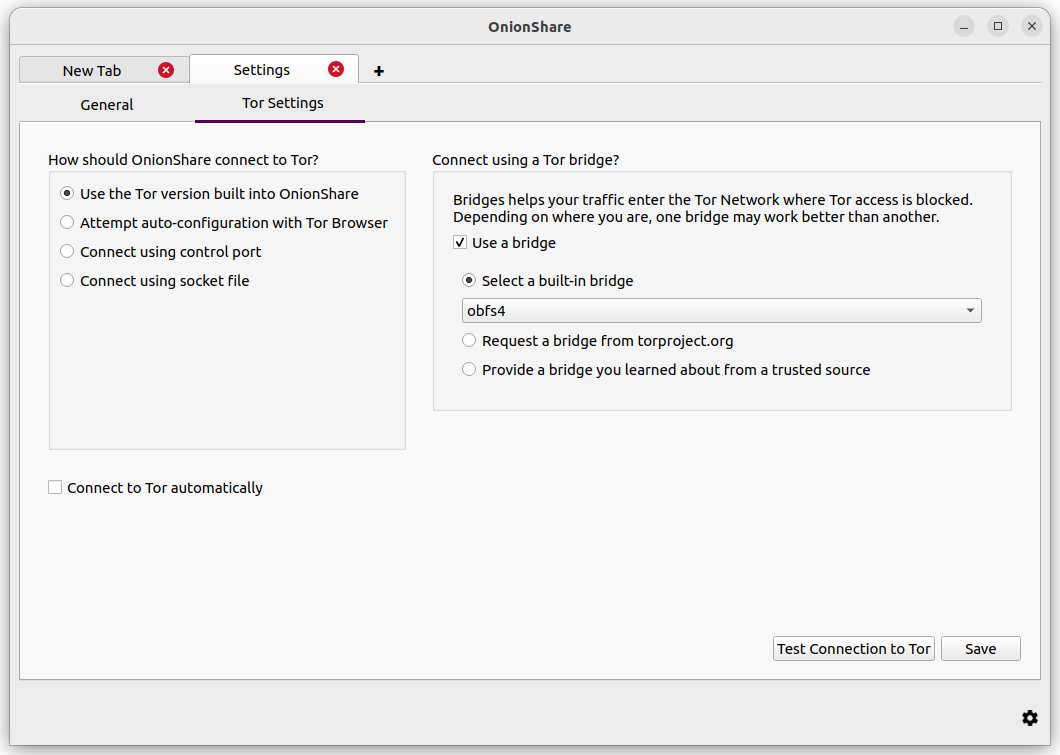
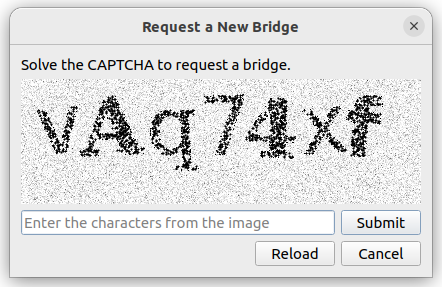
内蔵のブリッジを使用しても機能しない場合は、torproject.org にブリッジをリクエストしてください。ブリッジをリクエストするには、CAPTCHA の解決が必要となります。 (これにより、政府や ISP が Tor ブリッジへのアクセスを遮断することが難しくなります。)
信頼できる情報源から入手したブリッジを使用することもできます。
OnionShare also supports WebTunnel bridges. These must be supplied or requested separately from the built-in bridges. To use your own WebTunnel bridges, select "Provide a bridge you learned about from a trusted source" and paste the bridge lines into the bridges text box, one per line. You can also get them from the Tor Bridges (Moat) service by selecting "Request a bridge from torproject.org", clicking "Request a New Bridge", and choosing "webtunnel" as the bridge type. Solve the CAPTCHA to request the bridges, then save your settings to connect to Tor using them.
Tor Browser との自動設定を試みる
Tor Browser を既にダウンロードしてあり、2つの tor のプロセスを動作させたくない場合は、Tor Browser の tor プロセスを使うことができます。その場合、OnionShare を使用している間、バックグラウンドで Tor Browser を開いたままにしておく必要がある点にご注意ください。
Windows のシステム tor を使用
これは上級者向けです。プレーンテキストを編集したり、管理者権限で操作を行ったりする方法を把握している必要があります。
Tor のウェブサイトから Tor Windows Expert Bundle をダウンロードしてください。圧縮ファイルを解凍し、解凍したフォルダーを C:\Program Files (x86)\ にコピーします。解凍したフォルダーの中の Data と Tor の名前を tor-win32 に変更します。
コントロールポートのパスワードを作りましょう (例えば comprised stumble rummage work avenging construct volatile のように、7つの単語を使うと良いパスワードを作成できます) 。次に、管理者権限でコマンドプロンプトを開き (cmd)、 tor.exe --hash-password と入力して、パスワードのハッシュを以下のように生成してください。
cd "C:\Program Files (x86)\tor-win32\Tor"
tor.exe --hash-password "comprised stumble rummage work avenging construct volatile"
警告メッセージの後、ハッシュ化されたパスワードが表示されます (警告は無視しても問題ありません) 。以上の例の場合は 16:00322E903D96DE986058BB9ABDA91E010D7A863768635AC38E213FDBEF になります。
次に C:\Program Files (x86)\tor-win32\torrc に新しいテキストファイルを作成し、ハッシュ化されたパスワードで、以下にある HashedControlPassword の行を置き換えて上書き保存してください。
ControlPort 9051
HashedControlPassword (the hash you generate from the password you picked above)
管理者権限のコマンドプロンプトで、先に生成した torrc ファイルを使い、以下のようにサービスとして tor をインストールしてください (詳細は https://2019.www.torproject.org/docs/faq.html.en#NTService をご覧ください) 。
tor.exe --service install -options -f "C:\Program Files (x86)\tor-win32\torrc"
これで tor のシステムプロセスが Windows 上で動作するようになりました!
OnionShare を開き「⚙」アイコンをクリックして、「Tor の設定」タブに切り替えてください。設定タブの「OnionShare が Tor に接続する方法」の下にある「コントロールポートを使用して接続」を選択し、「コントロールポート」を 127.0.0.1 に、「ポート」を 9051 に設定してください。「Tor 認証設定」には「パスワード」を選択し、最後に「Tor への接続をテスト」のボタンをクリックしてください。問題がなければ、「Tor コントローラーに接続しました」と表示されます。
macOS のシステム tor を使用
Homebrew がインストールされていない場合は、初めにこれをインストールし、その後 Tor をインストールしましょう。以下のコマンドでインストールできます。
brew install tor
次に、OnionShare からの接続を受け入れるように Tor を設定しましょう。
mkdir -p /usr/local/var/run/tor
chmod 700 /usr/local/var/run/tor
echo 'SOCKSPort 9050' >> /usr/local/etc/tor/torrc
echo 'ControlPort unix:"/usr/local/var/run/tor/control.socket"' >> /usr/local/etc/tor/torrc
その後、システムの Tor サービスを実行してください。以下のコマンドで実行できます。
brew services start tor
OnionShare を開き「⚙」アイコンをクリックして、「Tor の設定」タブに切り替えてください。設定タブの「OnionShare が Tor に接続する方法」の下にある「ソケットファイルを使用して接続」を選択し、ソケットファイルを /usr/local/var/run/tor/control.socket に設定してください。「Tor 認証設定」には「認証なし、または Cookie 認証」を選択し、最後に「Tor への接続をテスト」のボタンをクリックしてください。
問題がなければ、「Tor コントローラーに接続しました」と表示されます。
Linux のシステム tor を使用
初めに、 tor パッケージをインストールしてください。Debian、Ubuntu、または同様のディストリビューションを使っている場合は、Tor Project の公式リポジトリを使うことを推奨します。
次に tor プロセスを実行するグループ (Debian や Ubuntu の場合は debian-tor) にユーザーを追加して、OnionShare をシステム tor のコントロールソケットファイルと接続できるように設定してください。
以下のコマンドを実行すると、ユーザーを debian-tor グループに追加できます (username を実際のユーザー名に置き換えてください) 。
sudo usermod -a -G debian-tor username
コンピュータを再起動してください。再起動後、OnionShare を開き「⚙」アイコンをクリックして、「Tor の設定」タブに切り替えてください。設定タブの「OnionShare が Tor に接続する方法」の下にある「ソケットファイルを使用して接続」を選択してください。ソケットファイルは /var/run/tor/control に設定してください。「Tor 認証設定」には「認証なし、または Cookie 認証」を選択し、最後に「Tor への接続をテスト」のボタンをクリックしてください。
問題がなければ、「Tor コントローラーに接続しました」と表示されます。