Hogyan működik az OnionShare
A webszerverek helyileg indulnak el az Ön számítógépén, és Tor `onion services <https://community.torproject.org/onion-services/> néven teszik elérhetővé mások számára. `_.
Alapértelmezés szerint az OnionShare webcímei privát kulccsal védettek.
Az OnionShare-címek nagyjából így néznek ki:
http://oy5oaslxxzwib7fsjaiz5mjeyg3ziwdmiyeotpjw6etxi722pn7pqsyd.onion
A privát kulcsok pedig nagyjából így:
K3N3N3U3BURJW46HZEZV2LZHBPKEFAGVN6DPC7TY6FHWXT7RLRAQ
Az Ön felelőssége, hogy az URL-t és a privát kulcsot biztonságosan ossza meg egy Ön által választott kommunikációs csatornán, például titkosított csevegőüzenetben, vagy valamilyen kevésbé biztonságos módon, például titkosítatlan e-mailben – a fenyegetési modelljétől függően.
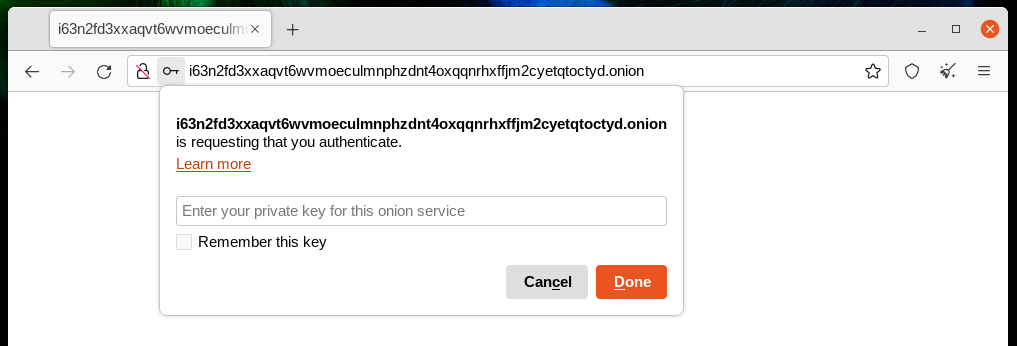
Azok, akiknek elküldi az URL-t, bemásolják azt a Tor Browserbe, hogy hozzáférjenek az OnionShare szolgáltatáshoz. A Tor Browser ezután kéri a privát kulcsot, amelyet szintén bemásolhatnak.
Ha az OnionShare-t a laptopján futtatja, hogy fájlokat küldjön valakinek, majd a fájlok elküldése előtt felfüggeszti a laptopot, a szolgáltatás nem lesz elérhető, amíg a laptop fel nem ébred és újra nem csatlakozik az internethez. Az OnionShare akkor működik a legjobban, ha a felek valós időben dolgoznak együtt.
Mivel a webszerver az Ön saját számítógépe, harmadik fél semmihez sem fér hozzá, ami az OnionShare-ben történik, még az OnionShare fejlesztői sem. Ez teljesen privát. Mivel pedig az OnionShare Tor onion szolgáltatásokon alapul, a névtelenségét is védi. További információkért lásd a biztonsági felépítést.
Fájlok megosztása
Az OnionShare segítségével biztonságosan és névtelenül küldhet fájlokat és mappákat másoknak. Nyisson meg egy megosztási lapot, húzza bele a megosztani kívánt fájlokat és mappákat, majd kattintson a „Megosztás kezdése” gombra.
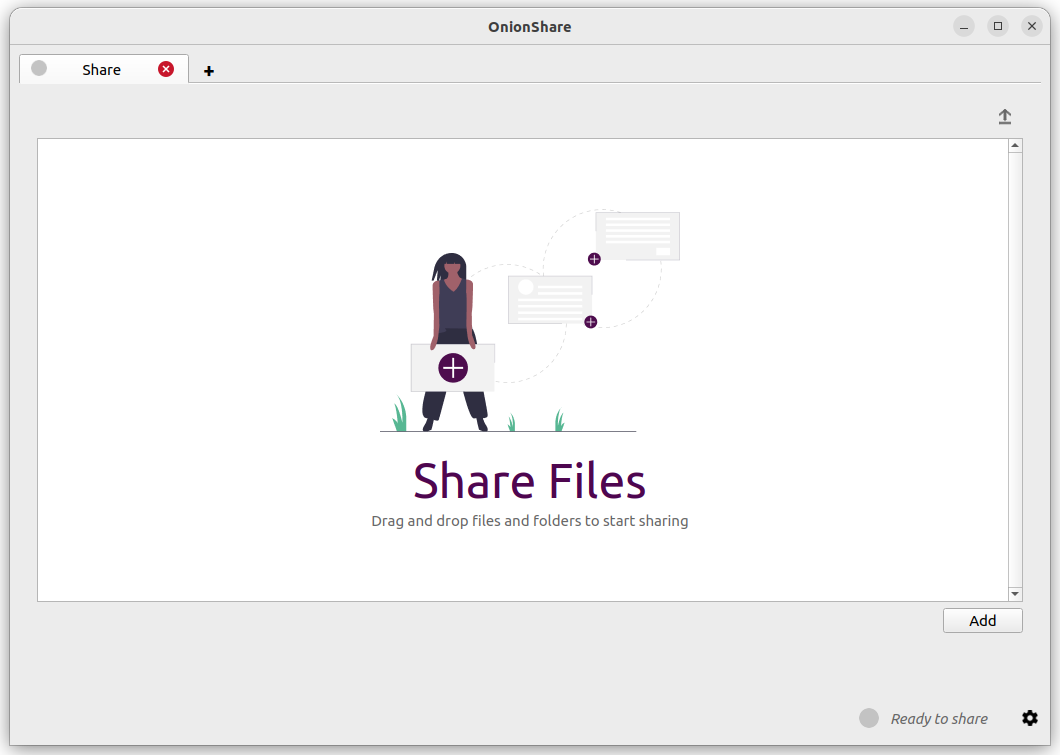
A fájlok hozzáadása után néhány beállítás jelenik meg. A megosztás megkezdése előtt győződjön meg arról, hogy a kívánt beállítást választotta.
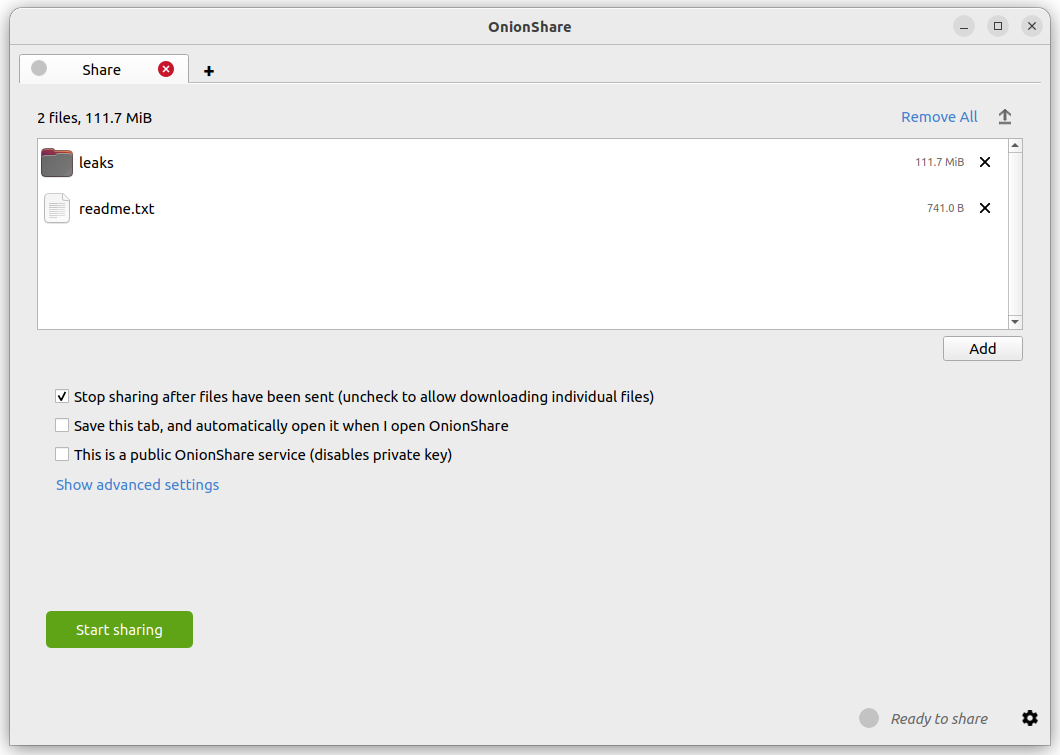
Amint valaki befejezi a fájljai letöltését, az OnionShare automatikusan leállítja a szervert, és ezzel eltávolítja a webhelyet az internetről. Ha azt szeretné, hogy többen is letölthessék őket, törölje a jelölést a(z) „Megosztás leállítása a fájlok elküldése után (az egyes fájlok letöltésének engedélyezéséhez törölje a jelölést)” jelölőnégyzetből.
Ha törli ezt a jelölést, a letöltők az összes fájl egyetlen tömörített változata helyett az Ön által megosztott egyes fájlokat is letölthetik.
Ha készen áll a megosztásra, kattintson a „Megosztás kezdése” gombra. Bármikor rákattinthat a „Megosztás leállítása” gombra, vagy kiléphet az OnionShare-ből, ami azonnal elérhetetlenné teszi a webhelyet. A jobb felső sarokban lévő „↑” ikonra kattintva megtekintheti a fájlokat Öntől letöltők előzményeit és előrehaladását is.
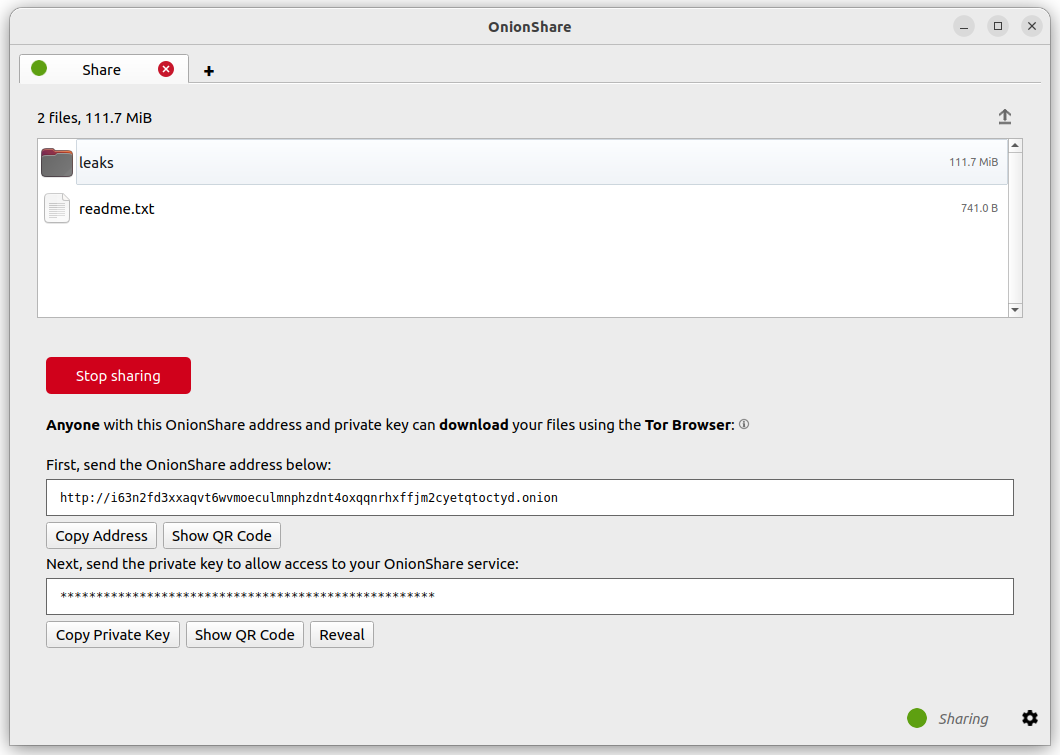
Most, hogy elkészült az OnionShare-megosztás, másolja ki a címet és a privát kulcsot, és küldje el annak, akinek a fájlokat szánja. Ha a fájloknak biztonságban kell maradniuk, vagy a címzett egyébként is veszélynek van kitéve, használjon titkosított üzenetküldő alkalmazást.
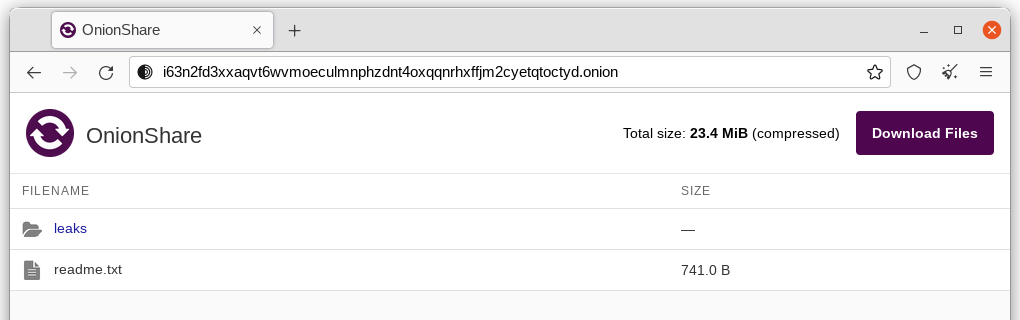
A címzettnek ezután be kell töltenie a címet a Tor Browserben. A privát kulccsal való bejelentkezés után a fájlok közvetlenül az Ön számítógépéről tölthetők le a sarokban lévő „Fájlok letöltése” hivatkozásra kattintva.
Megosztás letöltése
Az OnionShare 2.7-es verziójától kezdve a letöltési mód segítségével közvetlenül a saját OnionShare-jében tölthet le fájlokat valaki más OnionShare-megosztásából.
Ez azt jelenti, hogy ha van OnionShare-je, nem kell a Tor Browsert használnia egy másik OnionShare megosztásának letöltéséhez.
Az OnionShare a Tor-hálózaton keresztül csatlakozik a megosztáshoz, így a fájlokat teljes egészében az alkalmazáson belül fogadhatja.
Nyisson meg egy «letöltés» lapot az OnionShare-ben, és illessze be a kapott OnionShare-címet.
Ha privát kulcsot is kapott, jelölje be a „Kapott privát kulcsot is?” lehetőséget, és illessze be a kulcsot a privát kulcs mezőbe. Így a Tor kliens-hitelesítéssel védett megosztásokból is letölthet.
Kitallózhatja azt a mappát, ahová a letöltött fájlok mentésre kerülnek. Ha készen áll, kattintson a „Letöltés indítása” gombra.
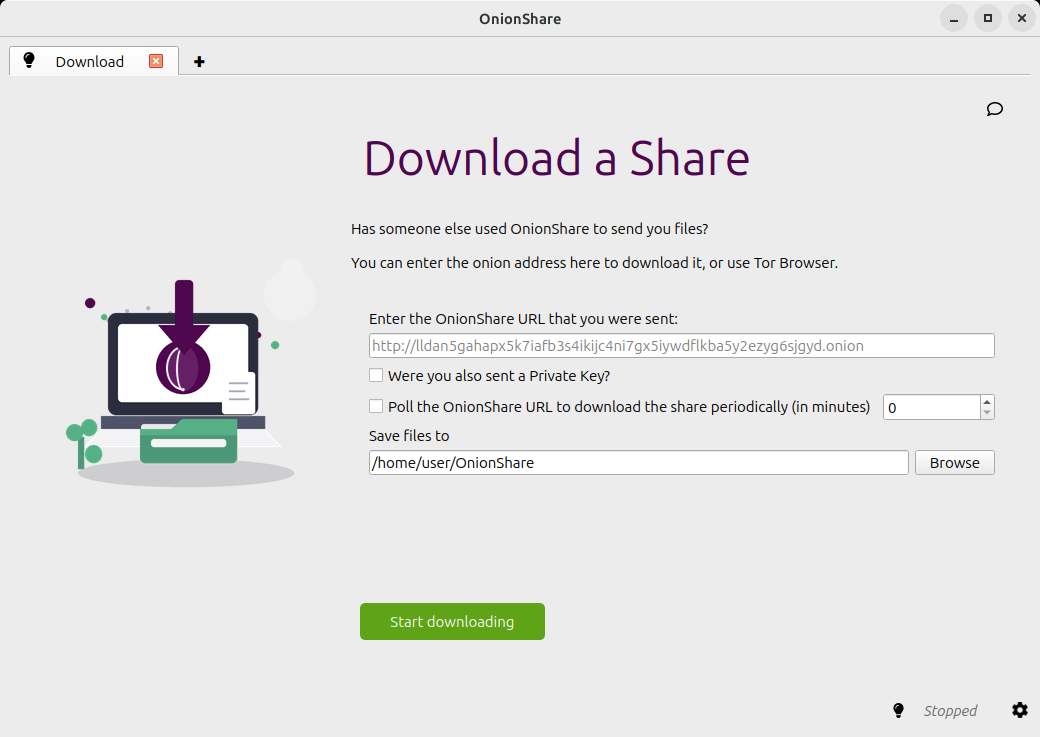
Az OnionShare a megosztás /download útvonalán keresztül a teljes megosztást egyetlen ZIP-fájlként tölti le. Ez azt jelenti, hogy a letöltés a megosztás összes fájlját és mappáját tartalmazza. A letöltendő egyes fájlok kiválasztásának támogatása egy későbbi kiadásban várható.
Fájlok és üzenetek fogadása
Az OnionShare segítségével lehetővé teheti, hogy mások névtelenül küldjenek fájlokat és üzeneteket közvetlenül az Ön számítógépére, amely így lényegében névtelen postaládává válik. Nyisson meg egy fogadási lapot, és válassza ki a kívánt beállításokat.
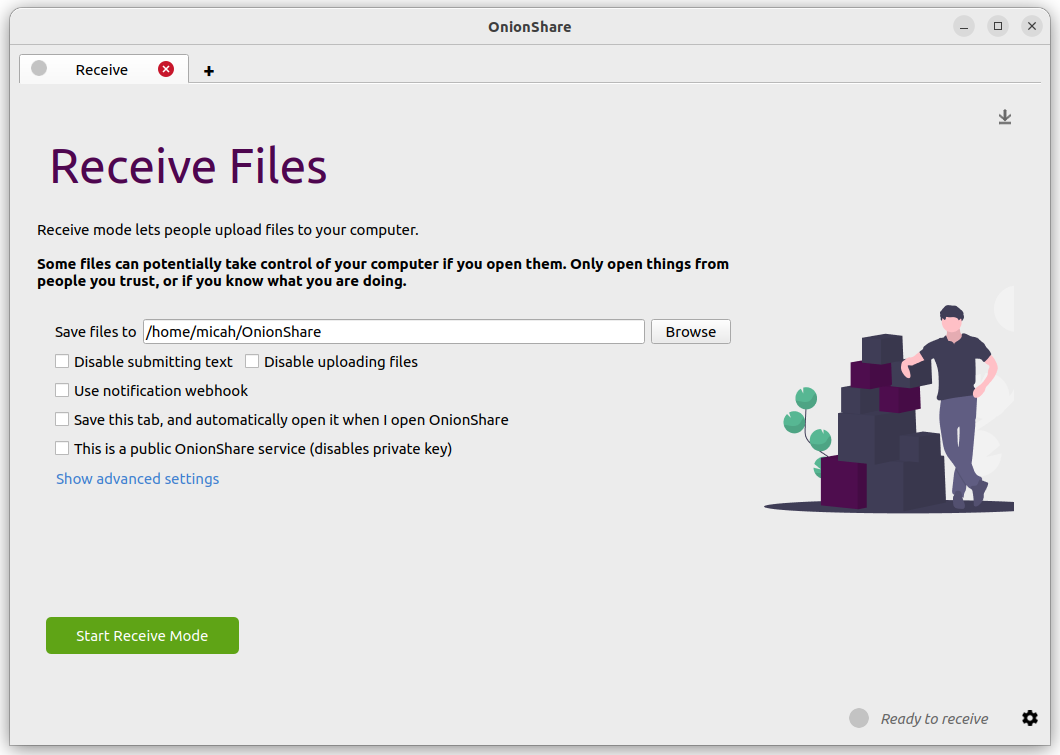
Kitallózhatja azt a mappát, ahová a beküldött üzenetek és fájlok mentésre kerülnek.
Bejelölheti a „Szöveg beküldésének letiltása” lehetőséget, ha csak fájlfeltöltést szeretne engedélyezni, illetve a „Fájlfeltöltés letiltása” lehetőséget, ha csak szöveges üzenetek beküldését szeretné engedélyezni, például egy névtelen kapcsolatfelvételi űrlaphoz.
Bejelölheti az „Értesítési webhook használata” lehetőséget, majd megadhat egy webhook URL-t, ha értesítést szeretne kapni, amikor valaki fájlokat vagy üzeneteket küld az OnionShare szolgáltatásába. Ha ezt a funkciót használja, az OnionShare HTTP POST kérést küld erre az URL-re, valahányszor valaki fájlokat vagy üzeneteket küld be. Ha például titkosított szöveges üzenetet szeretne kapni a Keybase üzenetküldő alkalmazásban, indítson beszélgetést a @webhookbot felhasználóval, írja be a !webhook create onionshare-alerts parancsot, és válaszként kap egy URL-t. Ezt használja értesítési webhook URL-ként. Ha valaki fájlt tölt fel a fogadó módú szolgáltatására, a @webhookbot azonnal üzenetet küld Önnek a Keybase-en.
Ha készen áll, kattintson a „Fogadó mód indítása” gombra. Ez elindítja az OnionShare szolgáltatást. Bárki, aki betölti ezt a címet a Tor Browserben, fájlokat és üzeneteket küldhet be, amelyek feltöltődnek az Ön számítógépére.
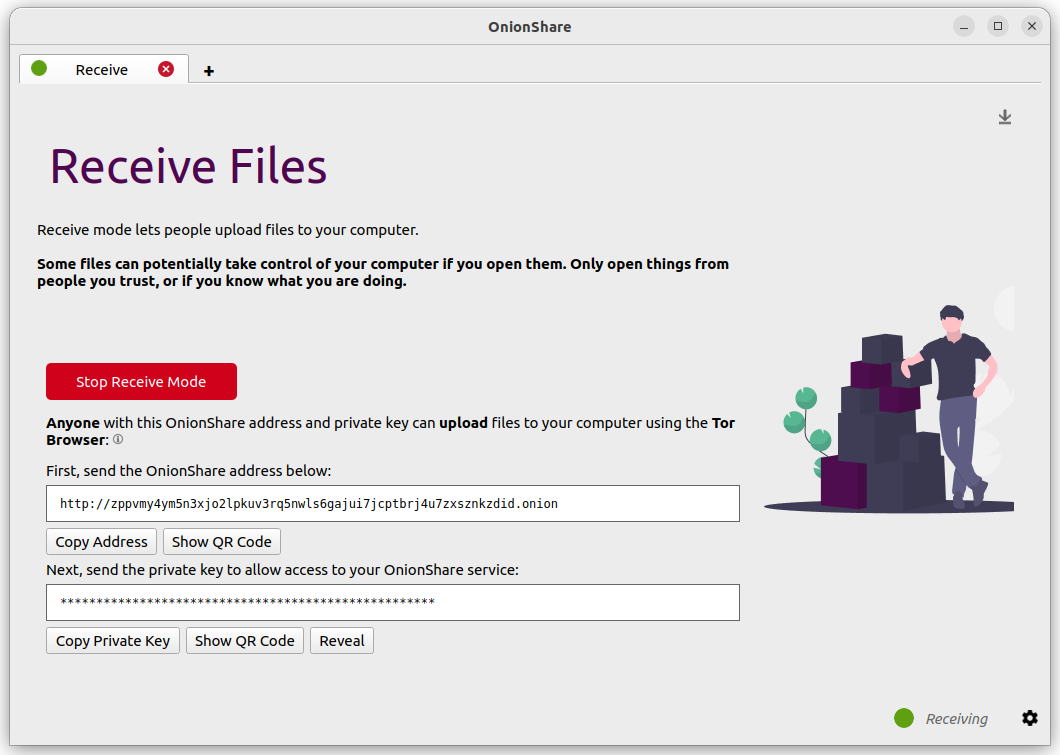
A jobb felső sarokban lévő lefelé mutató „↓” ikonra kattintva megtekintheti az Önnek fájlokat küldők előzményeit és előrehaladását is.
Így néz ki az, amikor valaki fájlokat és üzeneteket küld Önnek.
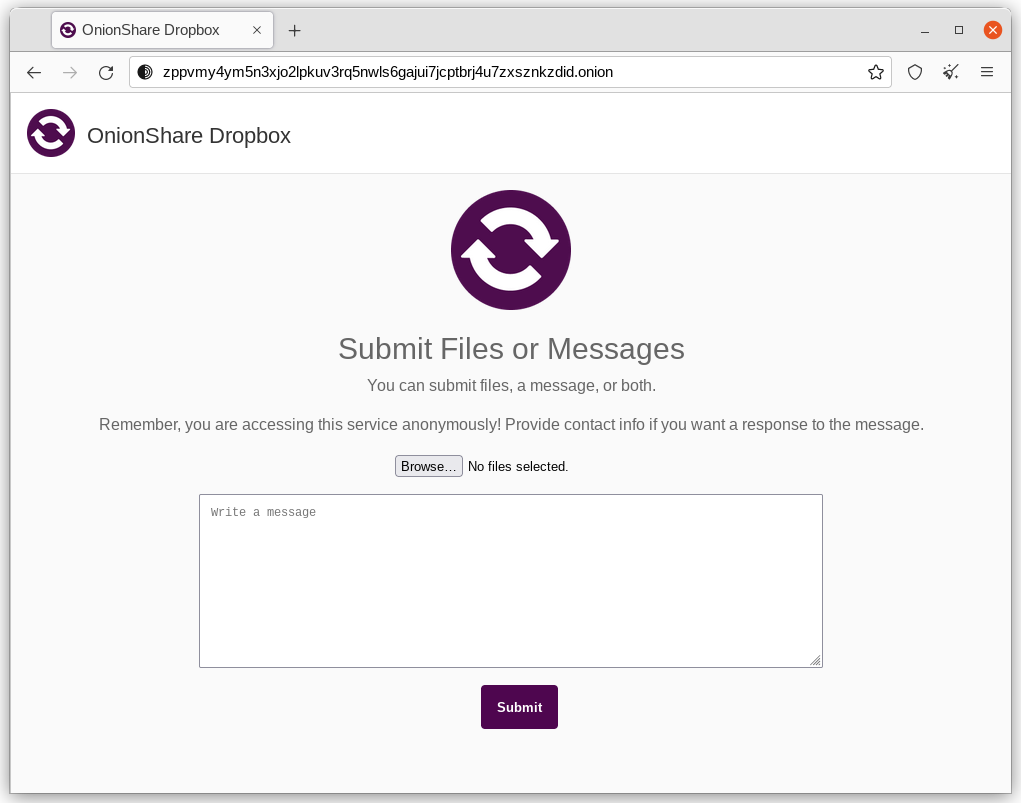
Ha valaki fájlokat vagy üzeneteket küld a fogadó szolgáltatásába, azok alapértelmezés szerint a számítógépe saját mappájában található OnionShare nevű mappába kerülnek, a feltöltés időpontja szerint automatikusan külön almappákba rendezve.
Az OnionShare fogadó szolgáltatás beállítása hasznos újságírók és mindazok számára, akiknek névtelen forrásoktól kell biztonságosan dokumentumokat fogadniuk. Ilyen módon használva az OnionShare a SecureDrop bejelentőrendszer egyfajta könnyű, egyszerűbb, de nem annyira biztonságos változata.
Használat saját felelősségre
Akárcsak a rosszindulatú e-mail-mellékletek esetében, előfordulhat, hogy valaki egy rosszindulatú fájl feltöltésével próbálja megtámadni a számítógépét az OnionShare szolgáltatáson keresztül. Az OnionShare nem tartalmaz olyan biztonsági mechanizmust, amely megvédené a rendszerét a rosszindulatú fájloktól.
Ha Office-dokumentumot vagy PDF-et kap az OnionShare-en keresztül, a Dangerzone segítségével ezeket biztonságosan megnyitható PDF-fájlokká alakíthatja. A nem megbízható dokumentumok megnyitásakor úgy is védekezhet, hogy azokat a Tails rendszerben vagy egy Qubes eldobható virtuális gépen (disposableVM) nyitja meg.
Az OnionShare-en keresztül küldött szöveges üzenetek megnyitása azonban mindig biztonságos.
Tippek a fogadó szolgáltatás futtatásához
Ha saját névtelen postaládát szeretne üzemeltetni az OnionShare segítségével, javasolt ezt egy külön, erre a célra szánt számítógépen tenni, amely mindig be van kapcsolva és csatlakozik az internethez, nem pedig azon, amelyet rendszeresen használ.
Ha az OnionShare-címet a webhelyén vagy a közösségimédia-profiljain szeretné közzétenni, mentse a lapot (lásd: Lapok mentése), és futtassa nyilvános szolgáltatásként (lásd: A privát kulcs kikapcsolása). Érdemes egyéni címet is adni neki (lásd: Egyéni címek).
A fogadó mód további tudnivalói
Egyes jelentések szerint az iOS-eszközökön futó OnionBrowser «Silver» biztonsági módban nem tud fájlokat feltölteni a fogadó módban lévő OnionShare-re. Próbálja ki a Bronze vagy a Gold módot, hátha így fel tud tölteni üzenetet vagy fájlt.
Webhely üzemeltetése
Statikus HTML-webhely OnionShare-rel való üzemeltetéséhez nyisson meg egy webhelylapot, húzza bele a statikus tartalmat alkotó fájlokat és mappákat, majd ha készen áll, kattintson a „Megosztás kezdése” gombra.
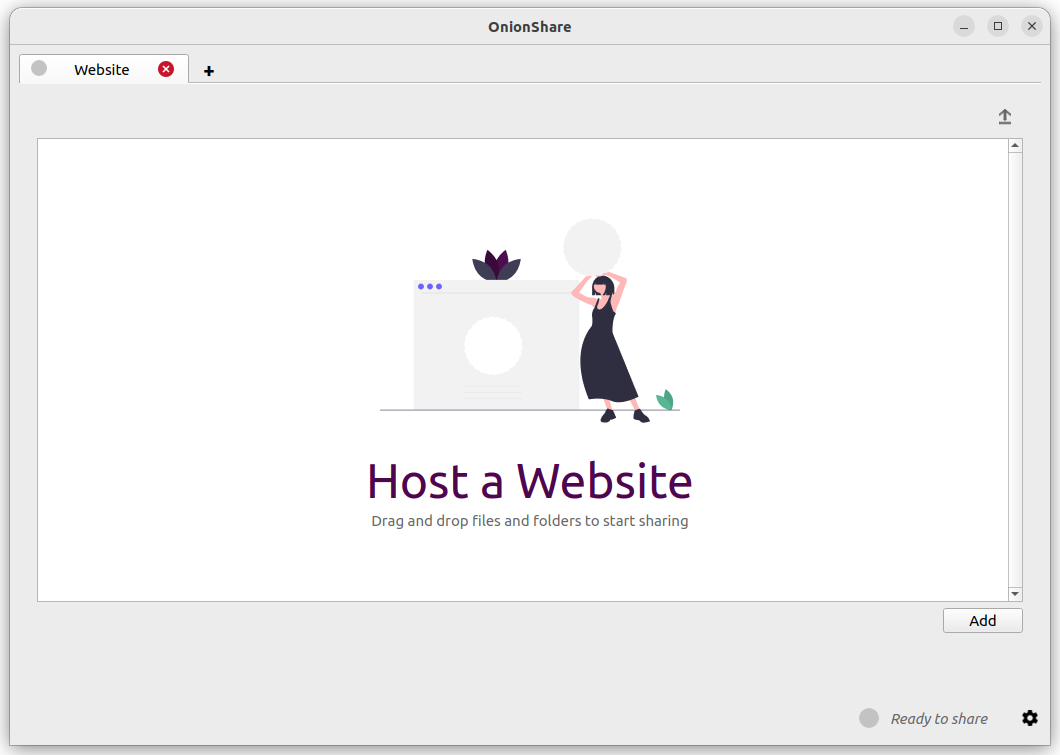
Ha hozzáad egy index.html fájlt, az jelenik meg, amikor valaki betölti a webhelyét. Adja hozzá a webhelyet alkotó összes többi HTML-, CSS- és JavaScript-fájlt, valamint a képeket is. (Ne feledje, hogy az OnionShare csak statikus webhelyek üzemeltetését támogatja. Kódot futtató vagy adatbázist használó webhelyeket nem tud üzemeltetni, így például a WordPress sem használható.)
Ha nincs index.html fájl, akkor helyette egy könyvtárlista jelenik meg, és a webhelyet betöltők böngészhetik és letölthetik a fájlokat.
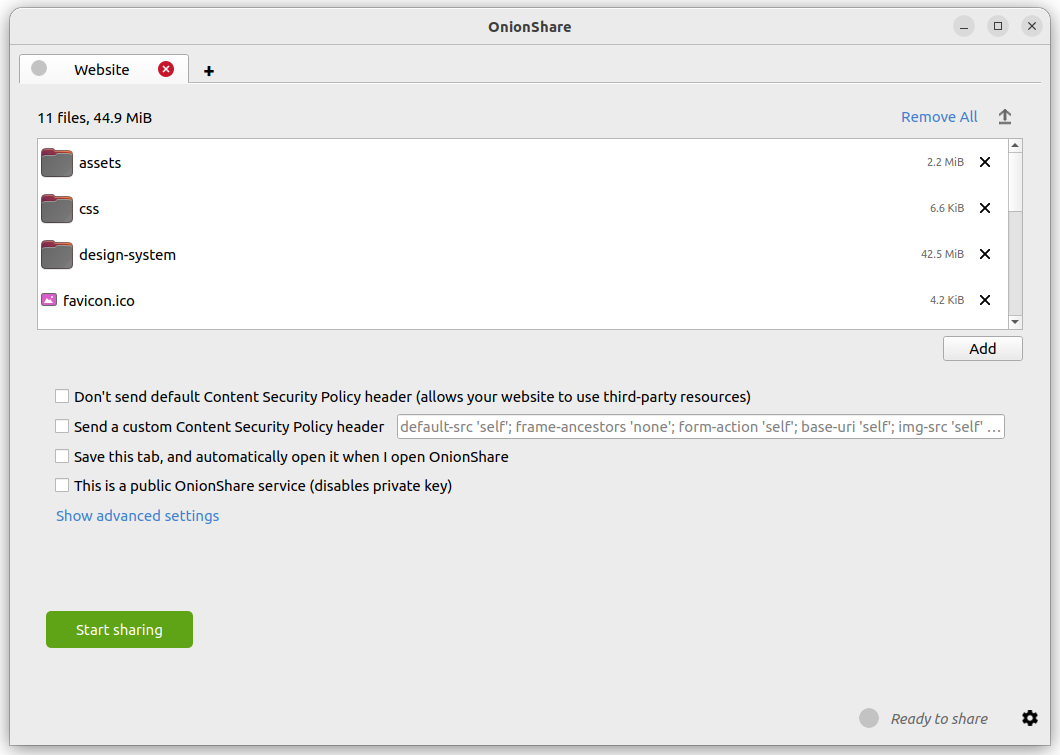
A fájlok hozzáadása után néhány beállítás jelenik meg. A megosztás megkezdése előtt győződjön meg arról, hogy a kívánt beállítást választotta.
Content Security Policy
Az OnionShare alapértelmezés szerint szigorú Content Security Policy fejléc beállításával segít biztonságossá tenni a webhelyét. Ez azonban megakadályozza, hogy harmadik féltől származó tartalom töltődjön be a weboldalon.
Ha harmadik féltől származó webhelyekről szeretne tartalmat betölteni, például CDN-ekről származó erőforrásokat vagy JavaScript-könyvtárakat, két lehetősége van:
A szolgáltatás indítása előtt a „Ne küldjön alapértelmezett Content Security Policy fejlécet (lehetővé teszi, hogy a webhely harmadik féltől származó erőforrásokat használjon)” jelölőnégyzet bejelölésével letilthatja a Content Security Policy fejléc küldését.
Küldhet egyéni Content Security Policy fejlécet.
Tippek a webhelyszolgáltatás futtatásához
Ha hosszú távon szeretne webhelyet üzemeltetni az OnionShare segítségével (vagyis nem csak gyorsan megmutatni valamit valakinek), javasolt ezt egy külön, erre a célra szánt számítógépen tenni, amely mindig be van kapcsolva és csatlakozik az internethez, nem pedig azon, amelyet rendszeresen használ. Mentse a lapot (lásd: Lapok mentése), így ha bezárja, majd később újra megnyitja az OnionShare-t, ugyanazzal a címmel folytathatja a webhely üzemeltetését.
Ha a webhelyét a nyilvánosságnak szánja, futtassa nyilvános szolgáltatásként (lásd: A privát kulcs kikapcsolása).
Névtelen csevegés
Az OnionShare segítségével privát, biztonságos csevegőszobát hozhat létre, amely semmit sem naplóz. Egyszerűen nyisson meg egy csevegőlapot, és kattintson a „Csevegőszerver indítása” gombra.
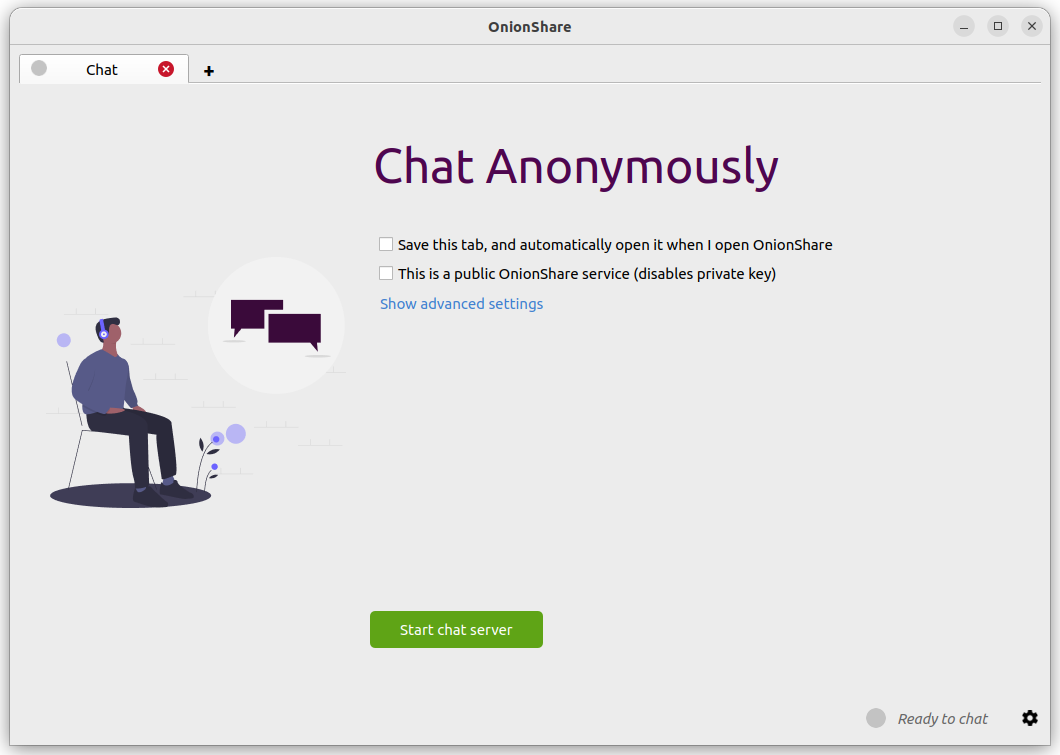
A szerver elindítása után másolja ki az OnionShare-címet és a privát kulcsot, és küldje el azoknak, akiket a névtelen csevegőszobába szeretne meghívni. Ha fontos pontosan korlátozni, hogy ki csatlakozhat, az OnionShare-cím és a privát kulcs elküldéséhez használjon titkosított üzenetküldő alkalmazást.
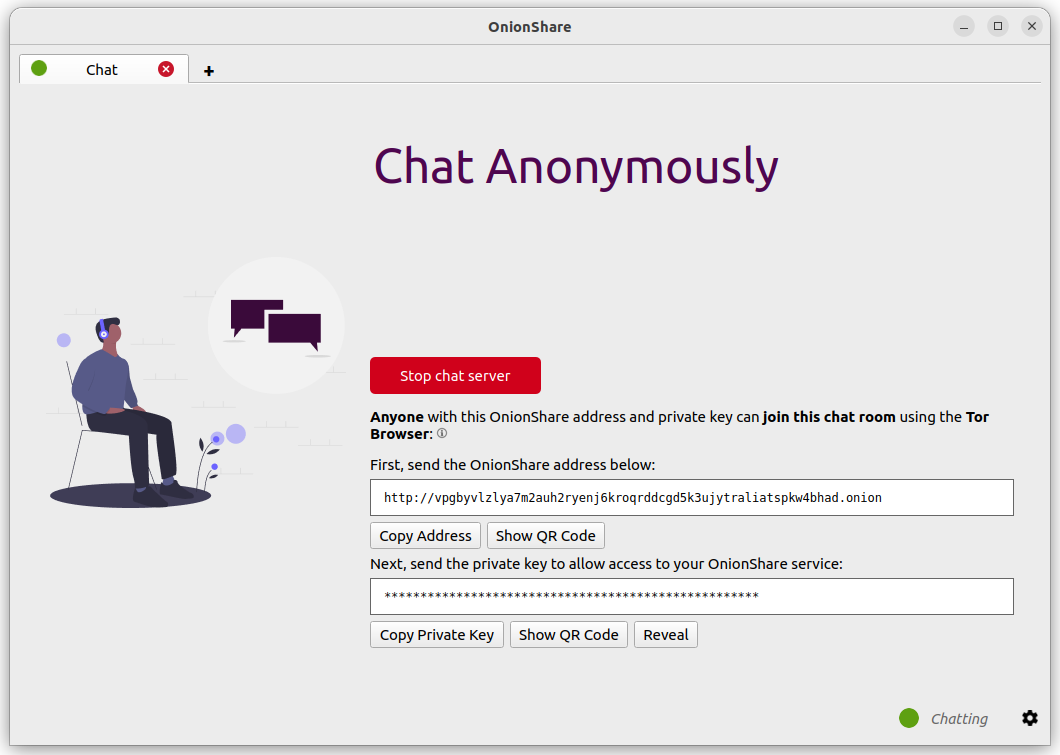
A csevegőszobához az OnionShare-cím Tor Browserben való betöltésével lehet csatlakozni. A csevegőszobához JavaScript szükséges, ezért mindenkinek, aki részt szeretne venni, a Tor Browser biztonsági szintjét „Normál” vagy „Biztonságosabb” értékre kell állítania a „Legbiztonságosabb” helyett.
Amikor valaki csatlakozik a csevegőszobához, véletlenszerű nevet kap. A nevét úgy módosíthatja, hogy a bal oldali panel mezőjébe beír egy új nevet, és megnyomja a ↵ billentyűt. Mivel a csevegési előzmények sehol sincsenek mentve, egyáltalán nem jelennek meg, még akkor sem, ha mások már csevegtek a szobában.
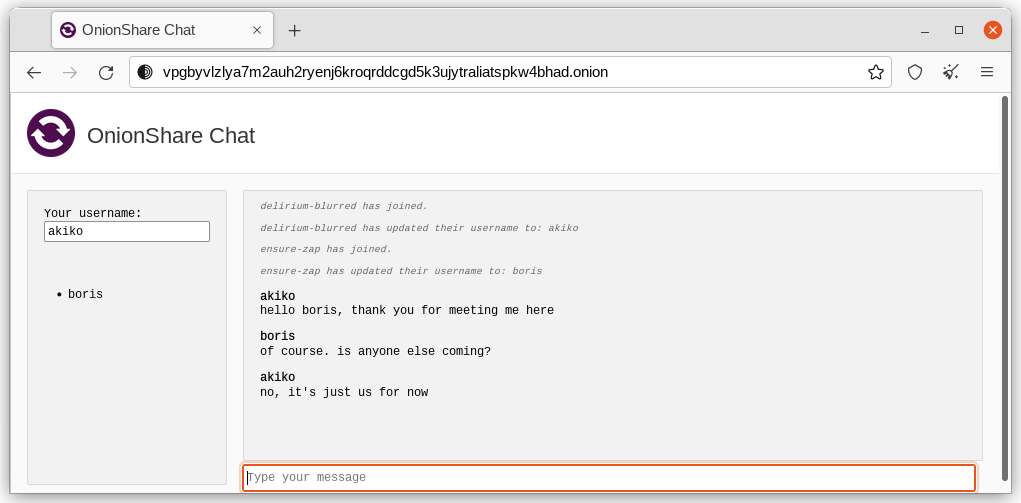
Az OnionShare-csevegőszobákban mindenki névtelen. Bárki bármire módosíthatja a nevét, és senkinek a személyazonossága nem ellenőrizhető.
Ha azonban létrehoz egy OnionShare-csevegőszobát, és a címet titkosított üzenetekben csak megbízható barátai egy kis csoportjának küldi el, ésszerűen biztos lehet abban, hogy a csevegőszobához csatlakozók a barátai.
Mire jó ez?
Ha amúgy is titkosított üzenetküldő alkalmazást kell használnia, mi értelme egyáltalán egy OnionShare-csevegőszobának? Kevesebb nyomot hagy.
Ha például egy Signal-csoportba küld üzenetet, az üzenet egy példánya a csoport minden tagjának minden eszközére (az okostelefonokra, valamint a számítógépekre, ha beállították a Signal Desktopot) eljut. Még ha az eltűnő üzenetek be is vannak kapcsolva, nehéz meggyőződni arról, hogy az üzenetek összes példánya ténylegesen törlődött-e az összes eszközről és minden más helyről (például az értesítési adatbázisokból), ahová esetleg mentésre kerültek. Az OnionShare-csevegőszobák sehol sem tárolnak üzeneteket, így ez a probléma a minimálisra csökken.
Az OnionShare-csevegőszobák azok számára is hasznosak lehetnek, akik névtelenül és biztonságosan szeretnének csevegni valakivel anélkül, hogy fiókot kellene létrehozniuk. Egy forrás például egy eldobható e-mail-címről elküldheti az OnionShare-címet egy újságírónak, majd megvárhatja, amíg az újságíró csatlakozik a csevegőszobához – mindezt anélkül, hogy a névtelensége veszélybe kerülne.
Hogyan működik a titkosítás?
Mivel az OnionShare Tor onion szolgáltatásokra épül, a Tor Browser és az OnionShare közötti kapcsolatok mind végpontok között titkosítottak (E2EE). Amikor valaki üzenetet küld egy OnionShare-csevegőszobába, azt az E2EE onion kapcsolaton keresztül a szervernek küldi el, amely aztán WebSocketek segítségével, a saját E2EE onion kapcsolataikon keresztül továbbítja a csevegőszoba összes többi tagjának.
Az OnionShare nem valósít meg saját csevegési titkosítást. Ehelyett a Tor onion szolgáltatás titkosítására támaszkodik.