Csatlakozás a Torhoz
Az OnionShare indulásakor, megjelenik egy ablak, amelyben felkér, hogy csatlakozz a Tor hálózathoz.

A „Csatlakozás a Tor-hoz” gombra kattintás előtt bekapcsolhatja az „Automatikus csatlakozás a Tor-hoz” kapcsolót. Ez azt jelenti, hogy az OnionShare legközelebbi indulásakor automatikusan csatlakozik a legutóbbi munkamenet Tor kapcsolati beállításaihoz, ahelyett, hogy bemutatná a csatlakozási lehetőségeket. Ha a kapcsolat sikertelen, továbbra is próbálkozhat a híddal, vagy újrakonfigurálhatja a Tor-t a „Hálózati beállítások” gombbal.
A kapcsolódás megkezdéséhez kattintson a „Csatlakozás a Tor-hoz” gombra. Ha nincs probléma a hálózatával – beleértve a Tor-hálózathoz való hozzáférés blokkolására tett kísérleteket is –, ennek remélhetőleg elsőre sikerülnie kell.
Ha pedig a csatlakozás előtt kézzel szeretné beállítani a hidakat vagy más Tor-beállításokat, kattintson a „Hálózati beállítások” gombra.
Automatikus cenzúrakerülés
Ha a „Csatlakozás a Tor-hoz” gombra kattintva az OnionShare nem tud csatlakozni, annak oka lehet, hogy a Tor cenzúrázva van az Ön országában vagy a helyi hálózatán.
Ebben az esetben a következő lehetőségek közül választhat:
Próbálja újra hidak nélkül
Határozza meg az IP-címem alapján az országomat a hídbeállításokhoz
Válassza ki kézzel az országot a hídbeállításokhoz
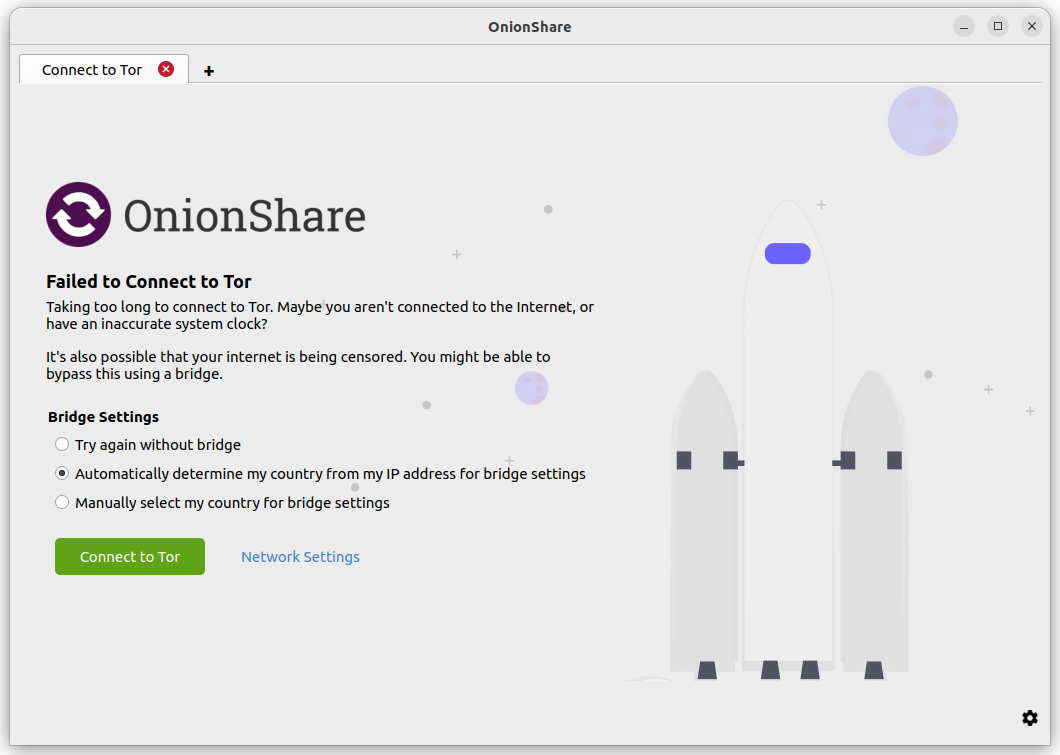
Ha a „Próbálja újra hidak nélkül” lehetőséget választja, az OnionShare a szokásos módon próbál újra csatlakozni a Torhoz, a cenzúra megkerülésének kísérlete nélkül.
A másik két lehetőség Tor-hidak segítségével próbálja automatikusan megkerülni a cenzúrát. Ha a hálózati szolgáltatója blokkolja a Tor-hálózathoz való hozzáférést, remélhetőleg még csatlakozhat egy Tor-hídhoz, amely aztán a cenzúrát megkerülve a Tor-hálózathoz kapcsolja. Mindkét lehetőség a Tor Project cenzúrakerülő API-ját használja, hogy Önnek megfelelő hídbeállításokat adjon. Az OnionShare ideiglenesen a Meek domain-fronting proxyt használja, hogy a számítógépéről Toron kívüli kapcsolatot létesítsen a Tor cenzúrakerülő API-jával. A Meek proxy elrejti azt a tényt, hogy Ön a Torhoz való csatlakozás módját keresi.
Ha a „Határozza meg az IP-címem alapján az országomat a hídbeállításokhoz” lehetőséget választja, a cenzúrakerülő API az IP-címe (igen, a valódi IP-címe) alapján határozza meg, hogy melyik országban tartózkodhat. Az országinformáció alapján az API megpróbál automatikusan az Ön helyzetének megfelelő hidakat keresni.
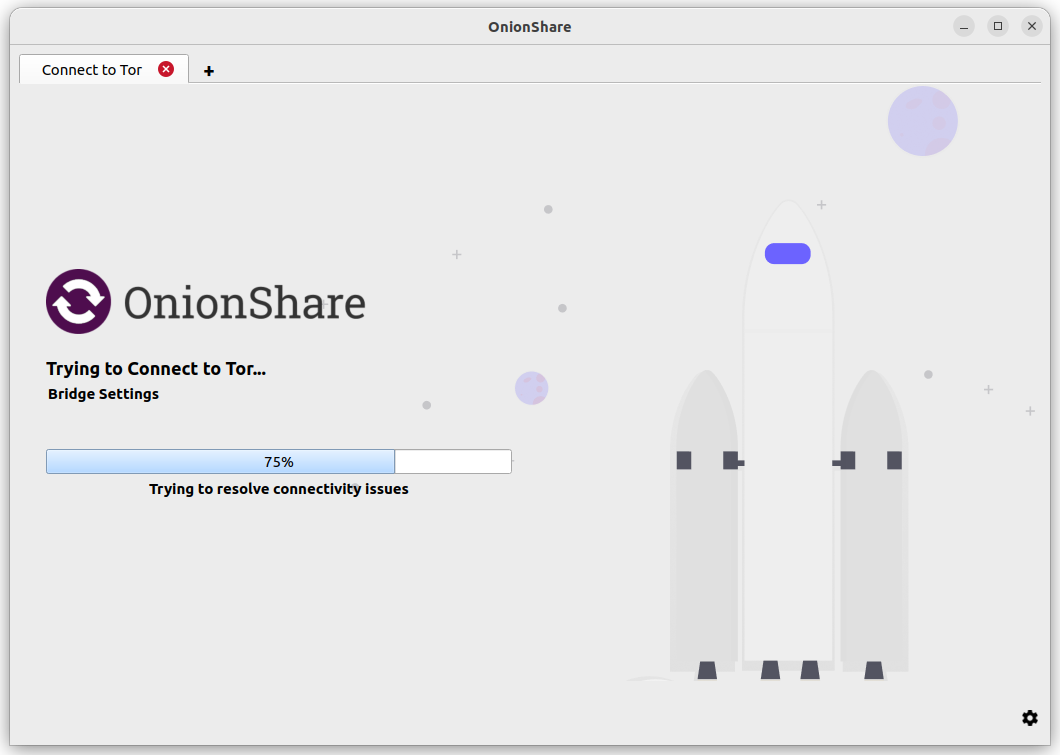
Ha a „Válassza ki kézzel az országot a hídbeállításokhoz” lehetőséget választja, a cenzúrakerülő API a megadott országnak megfelelő hidakat keres.
Hogyan működik az automatikus cenzúrakerülés
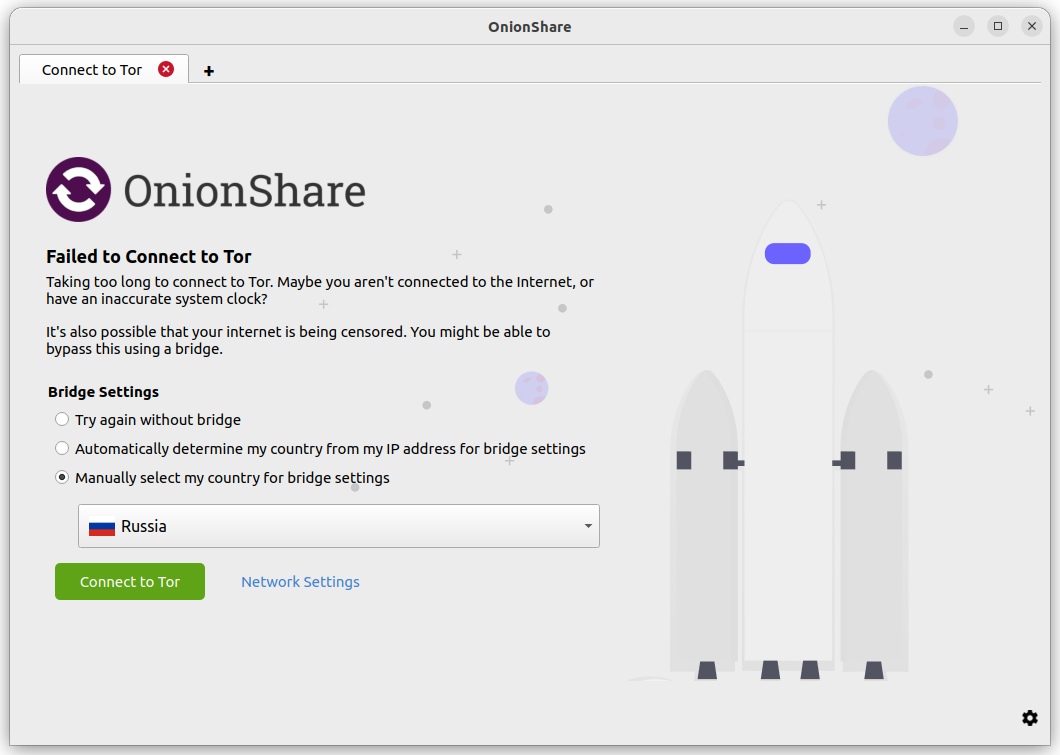
Ha a cenzúrakerülő API olyan hidakat talál, amelyek szerinte megfelelnek Önnek, az OnionShare megpróbál ezekkel a hidakkal újra csatlakozni a Torhoz. Ha az API nem talál hidat az Ön helyéhez, az OnionShare „tartalék” lehetőségeket kér az API-tól, majd azokkal próbál újra csatlakozni.
Ha az OnionShare valamilyen okból nem tud csatlakozni magához a cenzúrakerülő API-hoz, vagy az API hibaüzenetet ad vissza, az OnionShare a beépített obfs4 hidakat próbálja meg használni.
Fontos tudni, hogy a cenzúrakerülő API-hoz intézett kérések nem a Tor-hálózaton keresztül haladnak (hiszen ha már tudna csatlakozni a Torhoz, nem lenne szüksége az API-ra).
Bár egy ellenfél számára nehéz kideríteni, hová tart a Meek-kérés, ez egyes felhasználók számára így is kockázatos lehet. Ezért ez a funkció csak külön engedélyezéssel érhető el. A Meek és a Toron kívüli hálózati kérések használata mindössze egy-két, a cenzúrakerülő API-hoz intézett kérésre korlátozódik. Ezután a Meek leáll, és minden további hálózati kérés a Tor-hálózaton keresztül történik.
Ha nem szívesen indít olyan kérést, amely nem a Tor-hálózaton keresztül halad, kattintson a „Hálózati beállítások” gombra (vagy a jobb alsó sarokban lévő Beállítások ikonra, majd a megjelenő képernyőn a Tor beállítások lapra), és állítsa be kézzel a hidakat. A hídbeállítások mentése után az OnionShare ezekkel a hidakkal próbál újra csatlakozni.
A Tor-beállítások kézi megadása
A Tor-beállításokat úgy érheti el, hogy az üdvözlőképernyőn a „Hálózati beállítások” gombra kattint, vagy az alkalmazás jobb alsó sarkában lévő „⚙” ikonra kattint, majd a megjelenő képernyőn átvált a Tor beállítások lapra.
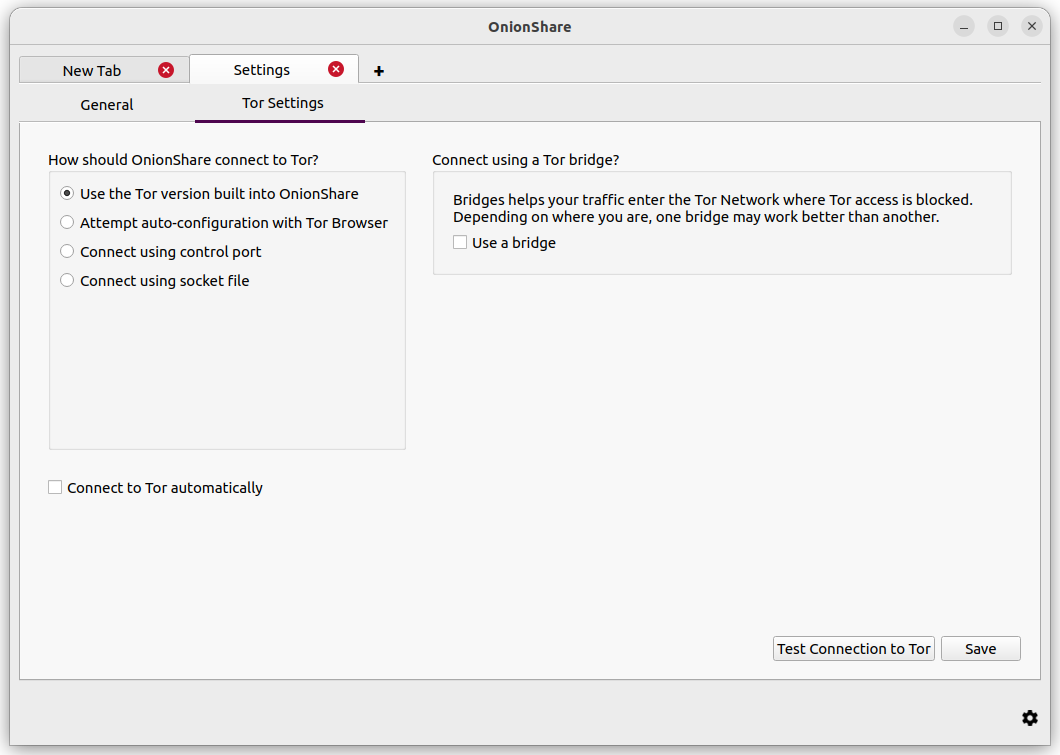
Az OnionShare-t a következő módokon állíthatja be a Torhoz való csatlakozásra:
Az OnionShare-be épített Tor-verzió használata
Ez az alapértelmezett, legegyszerűbb és legmegbízhatóbb módja annak, hogy az OnionShare csatlakozzon a Torhoz. Ezért a legtöbb felhasználónak ezt javasoljuk.
Az OnionShare megnyitásakor a háttérben elindul egy előre beállított tor folyamat, amelyet az OnionShare használ. Ez nem zavarja a számítógépén futó többi tor folyamatot, így a Tor Browsert vagy a rendszer tor folyamatát önállóan is használhatja.
Hidak használata
Híd használatához ki kell választania a „Beépített Tor-verzió használata” lehetőséget, és be kell jelölnie a „Használj hidat” jelölőnégyzetet.
Először próbáljon beépített hidat használni. A meek helyett az obfs4 vagy a snowflake hidak használata javasolt.
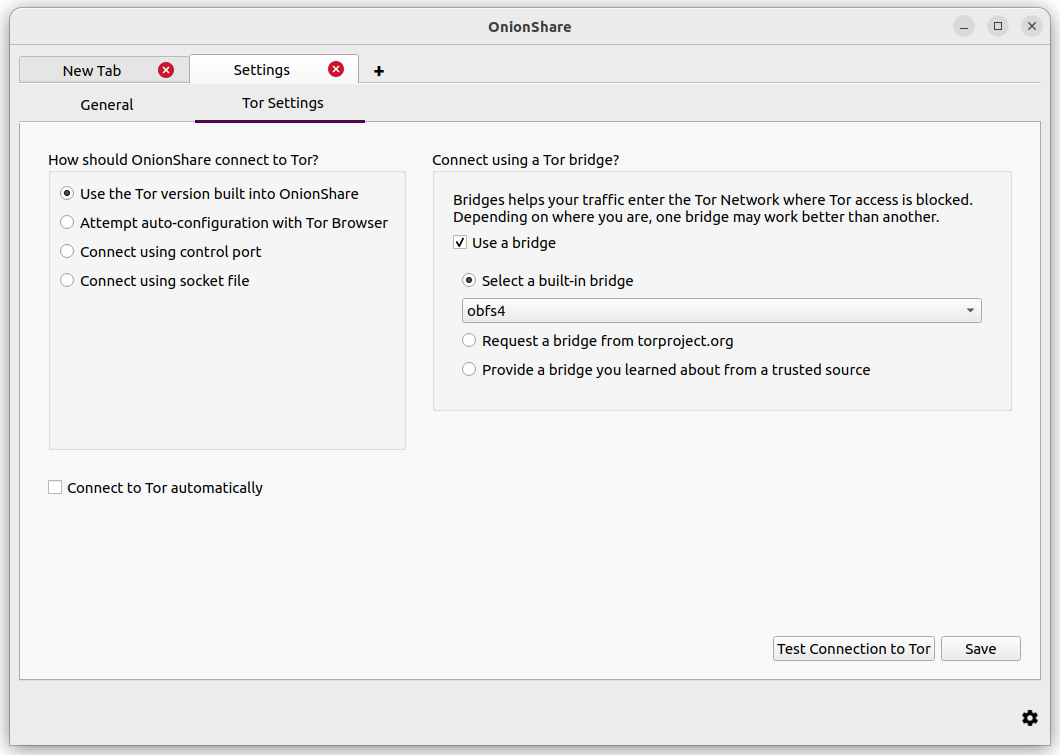
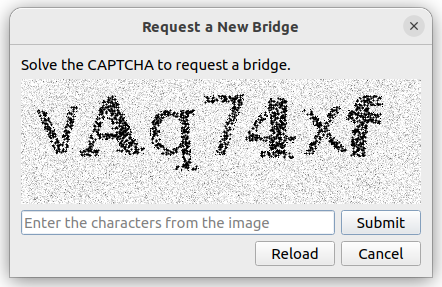
Ha a beépített híd nem működik, kérhet hidat a torproject.org oldaltól. A híd kéréséhez meg kell oldania egy CAPTCHA-t. (Ez megnehezíti a kormányok vagy internetszolgáltatók számára a Tor-hidakhoz való hozzáférés blokkolását.)
Olyan hidat is használhat, amelyről megbízható forrásból értesült.
Az OnionShare a WebTunnel hidakat is támogatja. Ezeket a beépített hidaktól külön kell megadni vagy kérni. Saját WebTunnel hidak használatához válassza az „Adjon meg egy hidat, amelyről tudja hogy megbízható” lehetőséget, és illessze be a hídsorokat a hidak szövegmezőjébe, soronként egyet. A Tor Bridges (Moat) szolgáltatásból is beszerezheti őket: válassza a „Híd kérése a torproject.org-tól” lehetőséget, kattintson a „Kérjen új hidat” gombra, és hídtípusként válassza a „webtunnel” lehetőséget. Oldja meg a CAPTCHA-t a hidak kéréséhez, majd mentse a beállításokat, hogy ezekkel csatlakozzon a Torhoz.
Automatikus konfiguráció a Tor Browserrel
Ha már letöltötte a Tor Browsert, és nem szeretné, hogy két tor folyamat fusson, használhatja a Tor Browser tor folyamatát. Ne feledje, hogy ehhez a Tor Browsernek nyitva kell maradnia a háttérben, amíg az OnionShare-t használja.
Rendszerszintű tor használata Windows alatt
Ez meglehetősen haladó szintű feladat. Tudnia kell egyszerű szöveges fájlokat szerkeszteni és rendszergazdaként műveleteket végezni.
Töltse le a Tor Windows Expert Bundle csomagot a Tor webhelyéről. Csomagolja ki a tömörített fájlt, és másolja a kicsomagolt mappát a C:\Program Files (x86)\ mappába. A Data és Tor mappákat tartalmazó kicsomagolt mappát nevezze át tor-win32 névre.
Találjon ki egy jelszót a vezérlőporthoz. (Jelszónak jó ötlet 7 szót használni egymás után, például: comprised stumble rummage work avenging construct volatile.) Ezután nyisson meg egy parancssort (cmd) rendszergazdaként, és a tor.exe --hash-password paranccsal hozza létre a jelszava hash-értékét. Például:
cd "C:\Program Files (x86)\tor-win32\Tor"
tor.exe --hash-password "comprised stumble rummage work avenging construct volatile"
A jelszó hash-értéke néhány figyelmeztetés után jelenik meg (ezeket figyelmen kívül hagyhatja). A fenti példa esetében ez: 16:00322E903D96DE986058BB9ABDA91E010D7A863768635AC38E213FDBEF.
Most hozzon létre egy új szövegfájlt C:\Program Files (x86)\tor-win32\torrc néven, és írja bele a jelszava hash-értékét, a HashedControlPassword értékét az imént létrehozottra cserélve:
ControlPort 9051
HashedControlPassword (the hash you generate from the password you picked above)
A rendszergazdai parancssorban telepítse a tor programot szolgáltatásként az imént létrehozott torrc fájl használatával (a https://2019.www.torproject.org/docs/faq.html.en#NTService oldalon leírtak szerint). Így:
tor.exe --service install -options -f "C:\Program Files (x86)\tor-win32\torrc"
Most már egy rendszerszintű tor folyamat fut a Windowson!
Nyissa meg az OnionShare-t, kattintson benne a „⚙” ikonra, és váltson át a Tor beállítások lapra. A „Hogyan csatlakozzon az OnionShare a Tor-hoz?” alatt válassza a „Csatlakozás kontroll port által” lehetőséget, és a „Kontroll port” értékét állítsa 127.0.0.1-re, a „Port” értékét pedig 9051-re. A „Tor-hitelesítési beállítások” alatt válassza a „Jelszó” lehetőséget, és jelszóként adja meg a fent kiválasztott vezérlőport-jelszót. Kattintson a „Tor-kapcsolat tesztelése” gombra. Ha minden rendben van, a „Csatlakozva a Tor-kontrollerhez” üzenetnek kell megjelennie.
Rendszerszintű tor használata macOS alatt
Először telepítse a Homebrew csomagkezelőt, ha még nincs telepítve, majd telepítse a Tort:
brew install tor
Most állítsa be a Tort úgy, hogy engedélyezze az OnionShare kapcsolódását:
mkdir -p /usr/local/var/run/tor
chmod 700 /usr/local/var/run/tor
echo 'SOCKSPort 9050' >> /usr/local/etc/tor/torrc
echo 'ControlPort unix:"/usr/local/var/run/tor/control.socket"' >> /usr/local/etc/tor/torrc
Majd indítsa el a rendszerszintű Tor szolgáltatást:
brew services start tor
Nyissa meg az OnionShare-t, kattintson benne a „⚙” ikonra, és váltson át a Tor beállítások lapra. A „Hogyan csatlakozzon az OnionShare a Tor-hoz?” alatt válassza a „Szokettfájl használata” lehetőséget, és a socketfájlt állítsa /usr/local/var/run/tor/control.socket értékre. A „Tor-hitelesítési beállítások” alatt válassza a „Nincs hitelesítés, vagy sütik általi hitelesítés” lehetőséget. Kattintson a „Tor-kapcsolat tesztelése” gombra.
Ha minden rendben van, a „Csatlakozva a Tor-kontrollerhez” üzenetnek kell megjelennie.
Rendszerszintű tor használata Linux alatt
Először telepítse a tor csomagot. Ha Debiant, Ubuntut vagy hasonló Linux-disztribúciót használ, a Tor Project hivatalos tárolójának használata javasolt.
Ezután adja hozzá a felhasználóját ahhoz a csoporthoz, amely a tor folyamatot futtatja (Debian és Ubuntu esetén ez a debian-tor), és állítsa be az OnionShare-t úgy, hogy a rendszer tor vezérlő socketfájljához csatlakozzon.
Adja hozzá a felhasználóját a debian-tor csoporthoz a következő parancs futtatásával (a username helyére a saját felhasználónevét írja):
sudo usermod -a -G debian-tor username
Indítsa újra a számítógépét. Újraindulás után nyissa meg az OnionShare-t, kattintson benne a „⚙” ikonra, és váltson át a Tor beállítások lapra. A „Hogyan csatlakozzon az OnionShare a Tor-hoz?” alatt válassza a „Szokettfájl használata” lehetőséget. A socketfájlt állítsa /var/run/tor/control értékre. A „Tor-hitelesítési beállítások” alatt válassza a „Nincs hitelesítés, vagy sütik általi hitelesítés” lehetőséget. Kattintson a „Tor-kapcsolat tesztelése” gombra.
Ha minden rendben van, a „Csatlakozva a Tor-kontrollerhez” üzenetnek kell megjelennie.