برقراری ارتباط به Tor
هنگامی که OnionShare شروع می شود، صفحه ای را به شما نشان می دهد که از شما می خواهد به شبکه Tor متصل شوید.
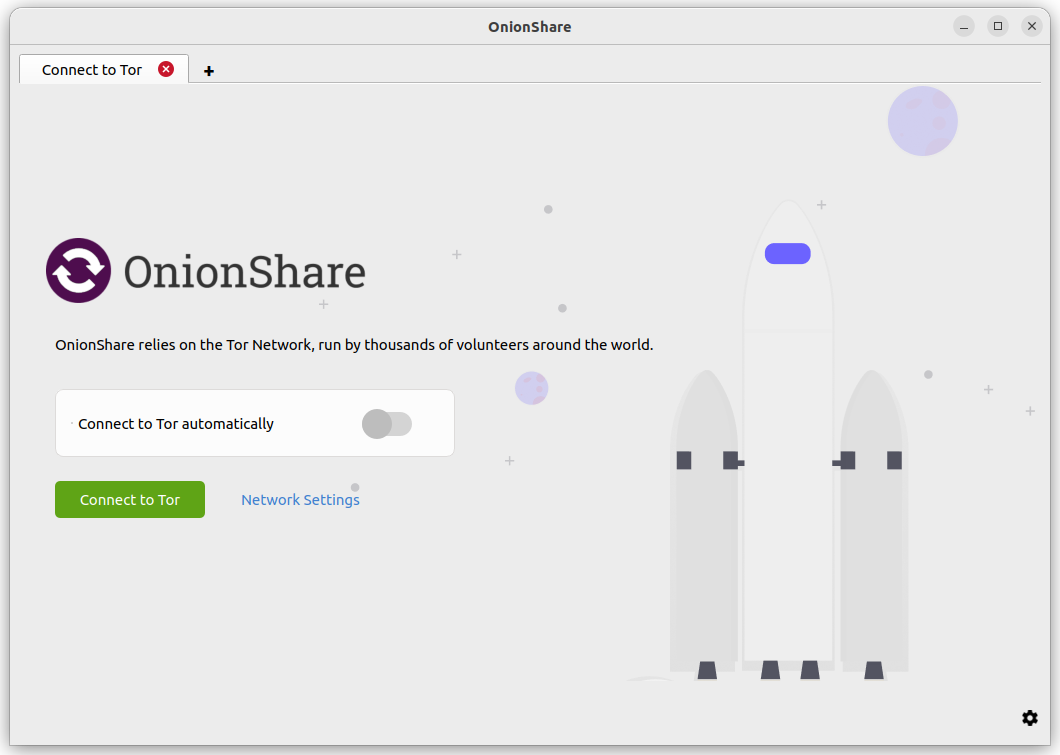
میتوانید قبل از کلیک روی «اتصال به Tor»، گزینه «اتصال خودکار به Tor» را فعال کنید. این یعنی دفعه بعد که OnionShare شروع به کار میکند، به جای نمایش گزینههای اتصال، به طور خودکار با تنظیمات اتصال Tor خود از آخرین جلسه متصل میشود. اگر اتصال برقرار نشد، همچنان میتوانید از طریق دکمه «تنظیمات شبکه» پلها را امتحان کنید یا Tor را دوباره پیکربندی کنید.
برای شروع فرآیند اتصال میتوانید روی «اتصال به Tor» کلیک کنید. اگر مشکلی در شبکه شما وجود نداشته باشد، از جمله هرگونه تلاشی برای مسدود کردن دسترسی شما به شبکه Tor، این کار در همان بار اول باید جواب بدهد.
یا اگر میخواهید قبل از اتصال، پلها یا سایر تنظیمات Tor را به صورت دستی تنظیم کنید، میتوانید روی «تنظیمات شبکه» کلیک کنید.
دور زدن خودکار سانسور
وقتی روی «اتصال به Tor» کلیک میکنید، اگر OnionShare نتواند متصل شود، ممکن است به این دلیل باشد که Tor در کشور شما یا در شبکه محلی شما سانسور شده است.
اگر این اتفاق بیفتد، این انتخابها را خواهید داشت:
دوباره بدون پل امتحان کنید
برای تنظیمات پل، کشور من را به طور خودکار از روی آدرس IP من تعیین کن
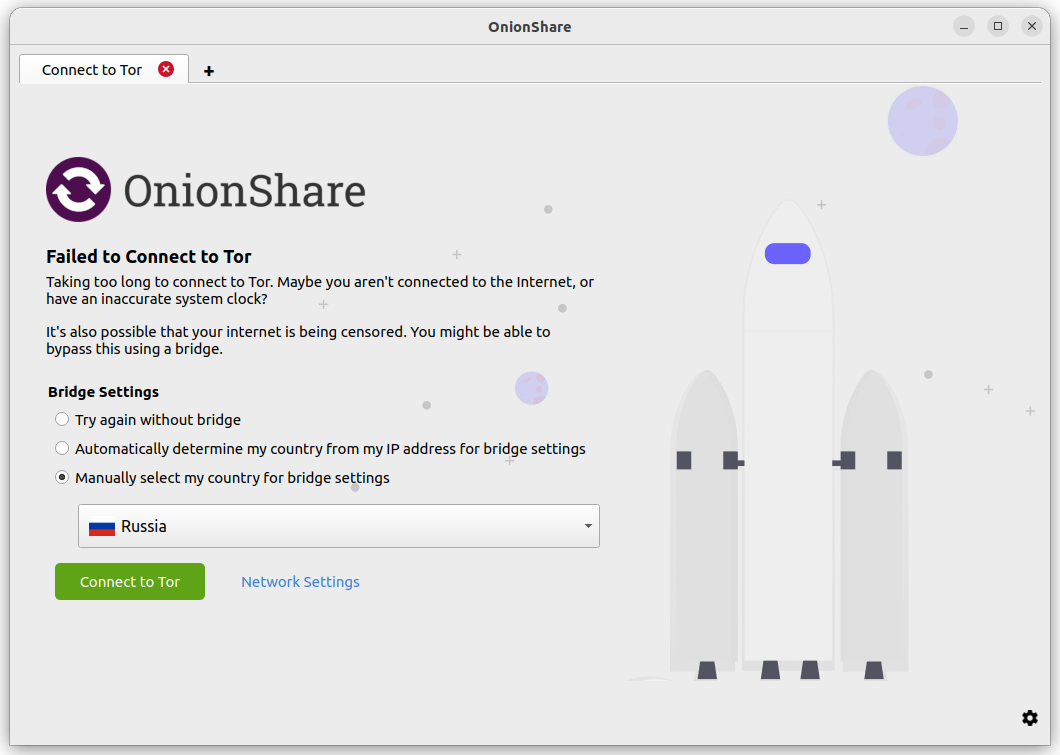
برای تنظیمات پل، کشور من را به صورت دستی انتخاب کنید
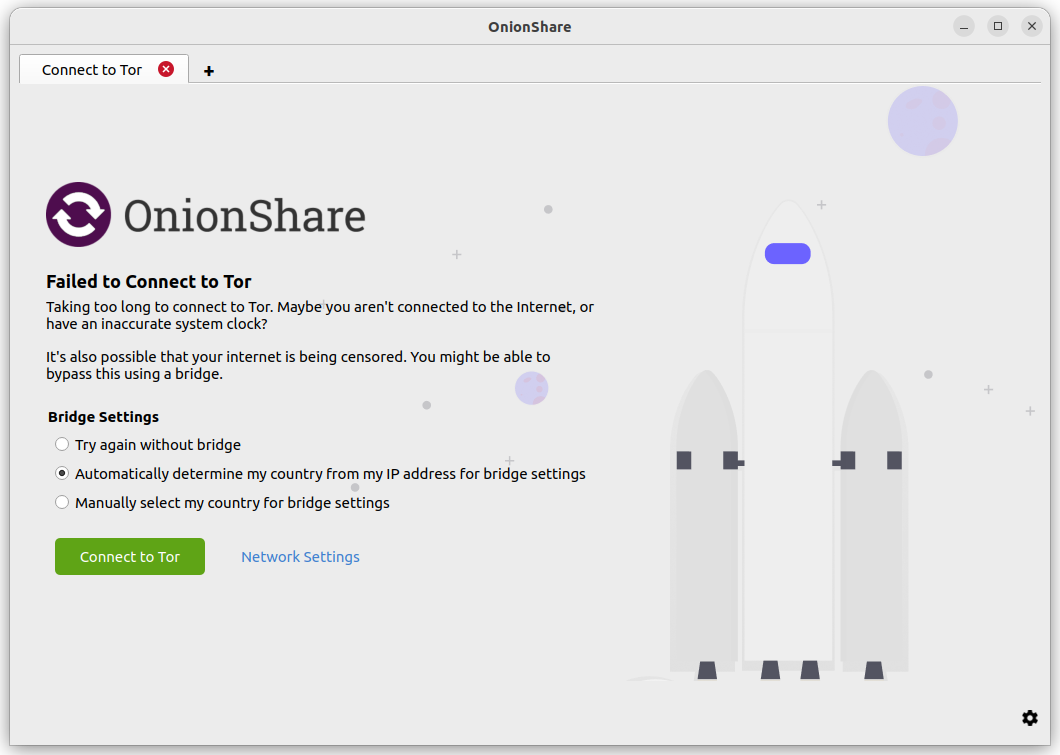
اگر گزینه «دوباره بدون پل امتحان کنید» را انتخاب کنید، OnionShare دوباره سعی میکند مانند حالت عادی به Tor متصل شود، بدون اینکه سعی کند سانسور را دور بزند.
دو گزینه دیگر سعی می کنند به طور خودکار سانسور را با استفاده از پل های Tor دور بزنند. اگر ارائهدهنده شبکه شما دسترسی به شبکه Tor را مسدود میکند، امیدواریم همچنان به پل Tor متصل شوید، که سپس شما را به شبکه Tor متصل میکند و سانسور را دور میزند. هر دوی این گزینه ها از API Censorship Circumvention پروژه Tor استفاده می کنند تا تنظیمات پل را به شما ارائه دهند که باید برای شما کار کند. OnionShare به طور موقت از پروکسی «Meek <https://gitlab.torproject.org/legacy/trac/-/wikis/doc/meek/>»_ برای ایجاد یک اتصال غیر Tor از رایانه شما به Tor's Censorship Circumvention API استفاده می کند. پروکسی Meek این واقعیت را پنهان می کند که شما در تلاش برای یافتن راهی برای اتصال به Tor هستید.
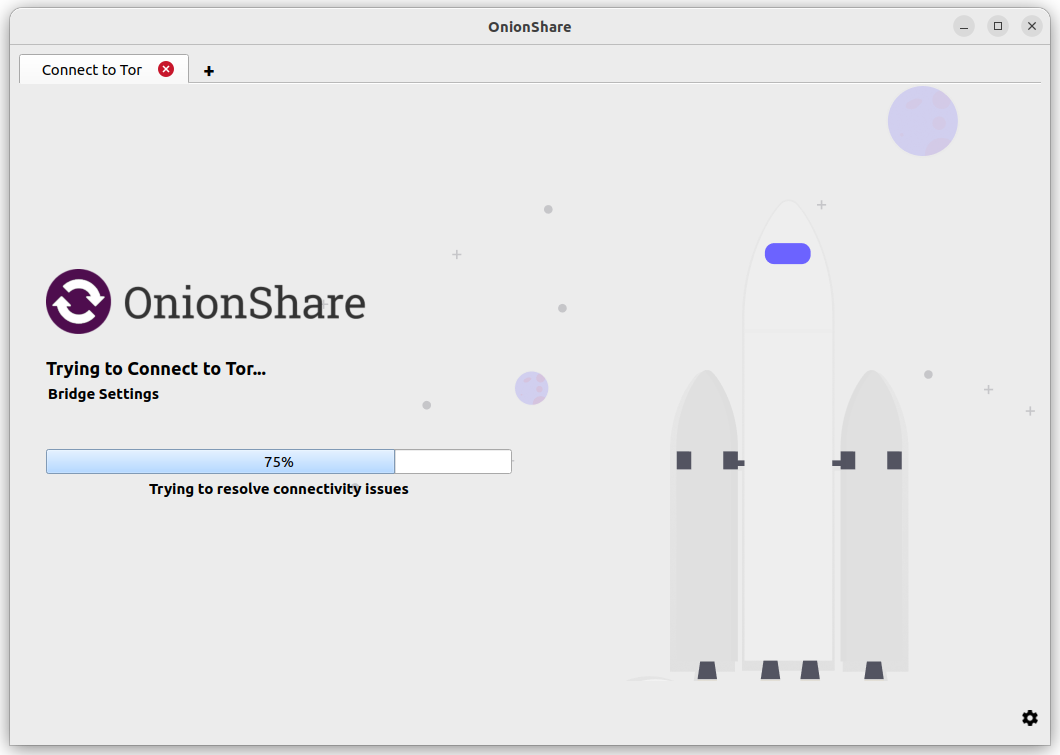
اگر گزینه «تعیین خودکار کشور من از روی آدرس IP من برای تنظیمات پل» را انتخاب کنید، API دور زدن سانسور، آدرس IP شما (بله، آدرس IP واقعی شما) را در نظر میگیرد تا کشوری را که ممکن است در آن ساکن باشید، تعیین کند. بر اساس اطلاعات کشور، API سعی میکند به طور خودکار پلهایی را پیدا کند که با موقعیت مکانی شما مطابقت دارند.
اگر گزینه «انتخاب دستی کشور برای تنظیمات پل» را انتخاب کنید، API سانسور، پلهایی که با کشوری که مشخص کردهاید مطابقت دارند، را پیدا خواهد کرد.
نحوهی عملکرد دور زدن خودکار سانسور
اگر API دور زدن سانسور، پلهایی را پیدا کند که به نظرش برای شما مناسب باشد، OnionShare سعی میکند با استفاده از آن پلها دوباره به Tor متصل شود. اگر API هیچ پل ارتباطی برای موقعیت مکانی شما پیدا نکند، OnionShare از API گزینههای "جایگزین" را درخواست میکند و سپس سعی میکند با استفاده از آنها دوباره متصل شود.
اگر به هر دلیلی OnionShare نتواند به خود API سانسور متصل شود، یا اگر API پیام خطایی را برگرداند، OnionShare سعی خواهد کرد از پلهای داخلی obfs4 استفاده کند.
لازم به ذکر است که درخواستها به API برای دور زدن سانسور از طریق شبکه Tor ارسال نمیشوند (زیرا اگر از قبل میتوانستید به Tor متصل شوید، نیازی به اتصال به API ندارید).
اگرچه برای یک مهاجم دشوار است که بفهمد درخواست Meek به کجا میرود، اما این ممکن است همچنان برای برخی از کاربران خطرناک باشد. بنابراین، این یک ویژگی اختیاری است. استفاده از Meek و درخواستهای شبکهای بدون رمزگذاری فقط به ارسال یک یا دو درخواست به API برای دور زدن سانسور محدود میشود. سپس Meek متوقف میشود و تمام درخواستهای بعدی شبکه از طریق شبکه Tor انجام میشود.
اگر با ارسال درخواستی که از طریق شبکه Tor انجام نمیشود، راحت نیستید، میتوانید روی «تنظیمات شبکه» (یا نماد تنظیمات در گوشه پایین سمت راست، و به دنبال آن تب تنظیمات Tor در صفحه نمایش داده شده) کلیک کنید و پلها را به صورت دستی پیکربندی کنید. پس از ذخیره تنظیمات پل، OnionShare سعی میکند با استفاده از آن پلها دوباره متصل شود.
تنظیمات Tor را به صورت دستی تنظیم کنید
میتوانید با کلیک روی «تنظیمات شبکه» در صفحه خوشامدگویی، یا با کلیک روی نماد «⚙» در گوشه پایین سمت راست برنامه، به تنظیمات Tor دسترسی پیدا کنید و سپس در صفحهای که ظاهر میشود، به تب تنظیمات Tor بروید.
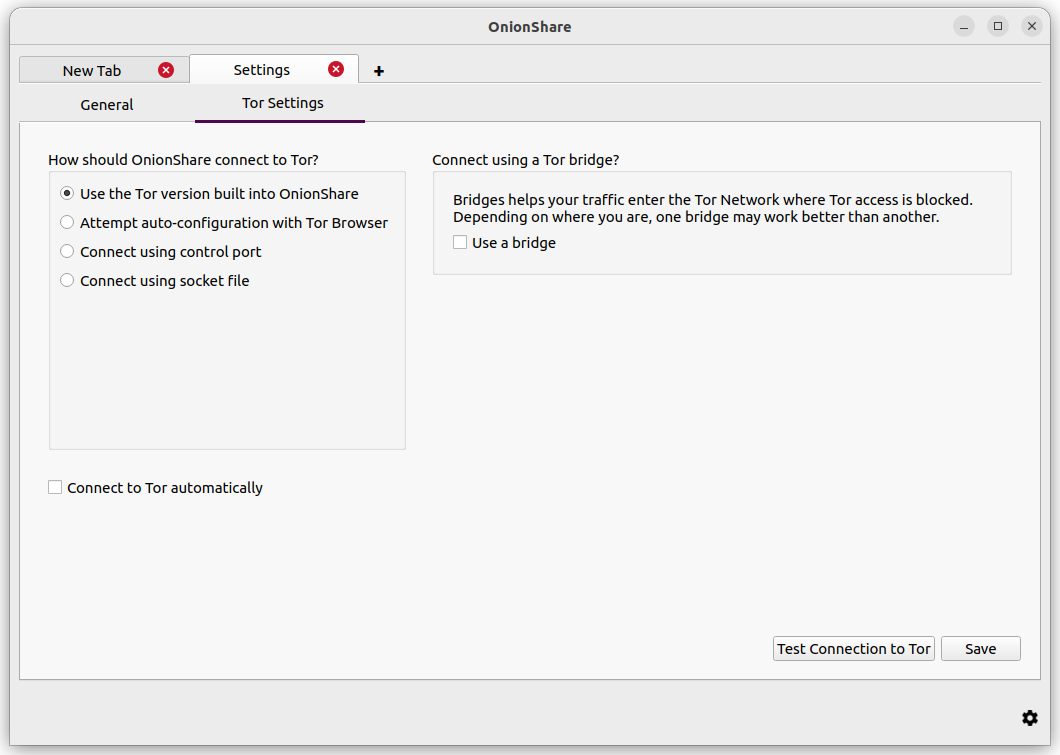
در اینجا روشهای مختلفی که میتوانید OnionShare را برای اتصال به Tor تنظیم کنید، آورده شده است:
از نسخه Tor که در OnionShare تعبیه شده است استفاده کنید
این پیشگزینه، سادهترین و مطمئنترین روشی است که OnionShare به Tor متصل میشود. به همین دلیل، برای اکثر کاربران توصیه می شود.
هنگامی که OnionShare را باز می کنید، آن یک فرآیند tor از قبل تنطیم شده را در پس زمینه برای استفاده OnionShare راه اندازی می کند. با سایر فرآیندهای tor در رایانه شما تداخلی ایجاد نمی کند، بنابراین می توانید از مرورگر Tor یا سیستم tor به تنهایی استفاده کنید.
استفاده از پل ها
برای استفاده از پل، باید "استفاده از نسخه Tor ساخته شده در OnionShare" را انتخاب کنید و کادر "استفاده از یک پل" را چک بزنید.
ابتدا از یک پل داخلی ساخته شده استفاده کنید. استفاده از پل های obfs4 یا snowflake پیش از استفاده از Meek-Azure توصیه می شود.
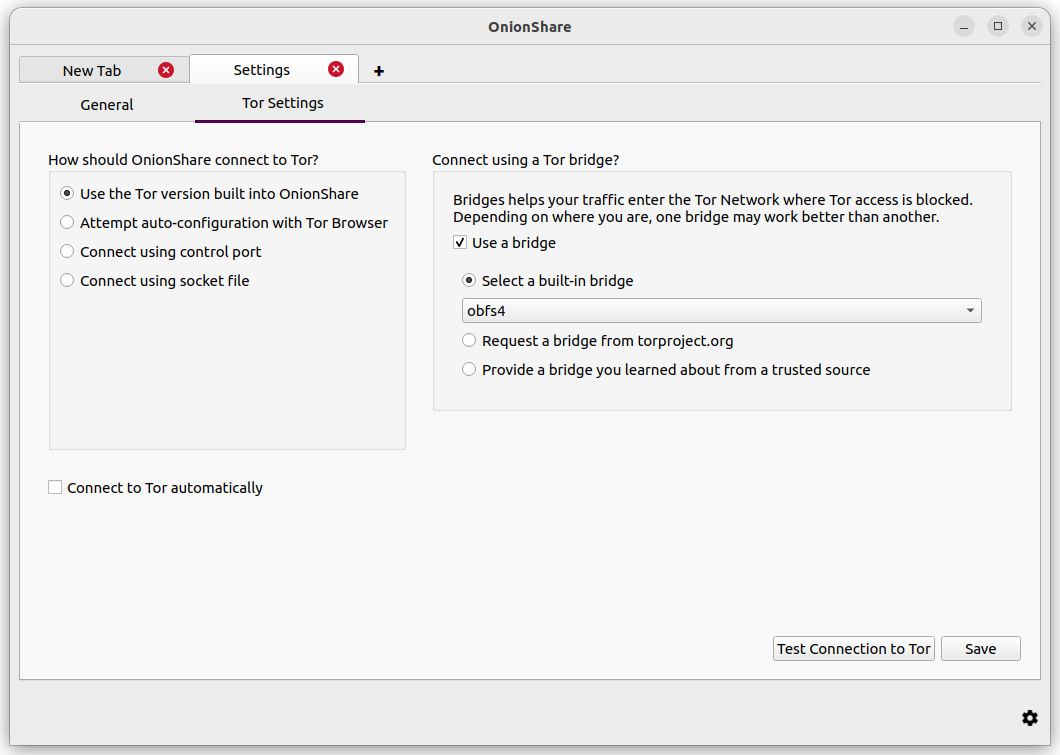
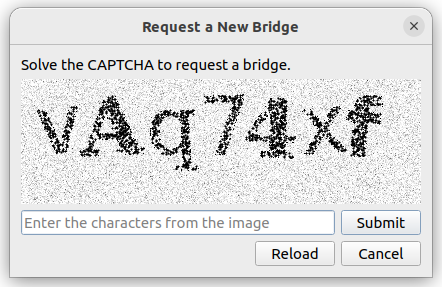
اگر استفاده از پل داخلی کار نمی کند، می توانید یک پل را از torproject.org درخواست کنید. برای درخواست پل، باید یک CAPTCHA را حل کنید. (این امر مسدود کردن دسترسی به پل های Tor را برای دولت ها یا ISP ها دشوارتر می کند.)
شما همچنین میتوانید از پلی که از یک منبع معتبر در مورد آن اطلاعات کسب کردهاید، استفاده کنید.
تلاش برای پیکربندی خودکار با مرورگر Tor
اگر مرورگر Tor را دانلود کرده اید و نمی خواهید دو فرآیند tor اجرا شود، می توانید از فرآیند``tor`` از مرورگر Tor استفاده کنید. به خاطر داشته باشید که برای این کار باید مرورگر Tor را در پسزمینه باز نگه دارید تا از OnionShare استفاده کنید.
استفاده از سیستم tor در ویندوز
این نسبتاً پیشرفته است. شما باید بدانید که چگونه فایلهای متن ساده را ویرایش کنید و بهعنوان ادمین کارها را انجام دهید.
بسته نرم افزاری Tor Windows Expert را از وب سایت Tor دانلود کنید. فایل فشرده شده را استخراج کنید و پوشه استخراج شده را در C:\Program Files (x86) کپی کنید و فایل های استخراج شده با نام های``Data`` و Tor را تغییر نام بدهید به``tor-win32``.
یک رمز عبور پورت کنترل ایجاد کنید. (استفاده از 7 کلمه در دنبالههم مانند``Comprised Stumble Rummage Work Avenging Build Volatile`` ایده خوبی برای رمز عبور است.) اکنون یک خط-فرمان (cmd) را به عنوان ادمین باز کنید و از tor.exe --hash-password برای ایجاد هش رمز عبور خود استفاده کنید. به عنوان مثال:
cd "C:\Program Files (x86)\tor-win32\Tor"
tor.exe --hash-password "comprised stumble rummage work avenging construct volatile"
خروجی رمز عبور هش شده پس از چند هشدار (که می توانید نادیده بگیرید) نمایش داده می شود. در مورد مثال بالا، 16:00322E903D96DE986058BB9ABDA91E010D7A863768635AC38E213FDBEF است.
اکنون یک فایل متنی جدید در C:\Program Files (x86)\tor-win32\torrc ایجاد کنید و خروجی رمز عبور هش شده خود را در آن قرار دهید و HashedControlPassword را با چیزی که ایجاد کرده اید جایگزین کنید:
ControlPort 9051
HashedControlPassword (the hash you generate from the password you picked above)
در خط-فرمان ادمین خود، tor را بهعنوان یک سرویس با استفاده از فایل``torrc`` مناسبی که ایجاد کردهاید نصب کنید (همانطور که در https://2019.www.torproject.org/docs/faq.html.en#NTService توضیح داده شده است). مثل این:
tor.exe --service install -options -f "C:\Program Files (x86)\tor-win32\torrc"
شما اکنون در حال اجرای یک فرآیند سیستمی tor در ویندوز هستید!
OnionShare را باز کنید، روی نماد "⚙" در آن کلیک کنید و به تب تنظیمات Tor بروید. در بخش «چگونه باید OnionShare به Tor متصل شود؟» «اتصال با استفاده از پورت کنترل» را انتخاب کنید و «پورت کنترل» را روی 127.0.0.1 و «پورت» را روی 9051 تنظیم کنید. در قسمت «تنظیمات احراز هویت Tor» گزینه "رمزعبور" را انتخاب کنید و رمز عبور را روی رمز عبور پورت کنترلی که در بالا انتخاب کردید تنظیم کنید. روی دکمه "تست اتصال به Tor" کلیک کنید. اگر همه چیز خوب پیش برود، باید "متصل به کنترلر Tor" را ببینید.
استفاده از سیستم tor در macOS
ابتدا Homebrew را نصب کنید، اگر از قبل آن را ندارید، و سپسTor:
brew install tor
اکنون Tor را پیکربندی کنید تا اتصالات از OnionShare را مجاز کند:
mkdir -p /usr/local/var/run/tor
chmod 700 /usr/local/var/run/tor
echo 'SOCKSPort 9050' >> /usr/local/etc/tor/torrc
echo 'ControlPort unix:"/usr/local/var/run/tor/control.socket"' >> /usr/local/etc/tor/torrc
و سیستم سرویس Tor را راه اندازی کنید:
brew services start tor
OnionShare را باز کنید، روی نماد "⚙" در آن کلیک کنید و به تب تنظیمات Tor بروید. در بخش «چگونه باید OnionShare به Tor متصل شود؟» "اتصال با استفاده از فایل سوکت" را انتخاب کنید و فایل سوکت را روی``/usr/local/var/run/tor/control.socket`` تنظیم کنید. در بخش «تنظیمات احراز هویت Tor»، «بدون احراز هویت، یا احراز هویت کوکی» را انتخاب کنید. روی دکمه "تست اتصال به Tor" کلیک کنید.
اگر همه چیز خوب پیش برود، باید "متصل به کنترلر Tor" را ببینید.
استفاده از سیستم tor در Linux
ابتدا بسته tor را نصب کنید. اگر از Debian، Ubuntu یا یک توزیع Linux مشابه استفاده میکنید، توصیه میشود از مخزن رسمی پروژه Tor استفاده کنید.
سپس، کاربر خود را به گروهی که فرآیند tor را اجرا میکند (در مورد Debian و Ubuntu از debian-tor)اضافه کنید و OnionShare را پیکربندی کنید تا به فایل سوکت کنترل tor سیستم شما متصل شود.
با اجرای این دستور کاربر خود را به گروه debian-tor اضافه کنید (نام کاربری واقعی خود را جایگزین نام کاربری کنید):
sudo usermod -a -G debian-tor username
کامپیوتر خود را مجددا راه اندازی کنید. بعد از اینکه دوباره بوت شد، OnionShare را باز کنید، روی نماد "⚙" در آن کلیک کنید و به تب تنظیمات Tor بروید. در بخش «چگونه باید OnionShare به Tor متصل شود؟» "اتصال با استفاده از سوکت فایل" را انتخاب کنید. فایل سوکت را به صورت /var/run/tor/control تنظیم کنید. در بخش «تنظیمات احراز هویت Tor»، «بدون احراز هویت، یا احراز هویت کوکی» را انتخاب کنید. روی دکمه "تست اتصال به Tor" کلیک کنید.
اگر همه چیز خوب پیش برود، باید "متصل به کنترلر Tor" را ببینید.