Connessione a Tor in corso
Quando OnionShare si avvia ti mostrerà una schermata chiedendoti di connetterti alla rete Tor.
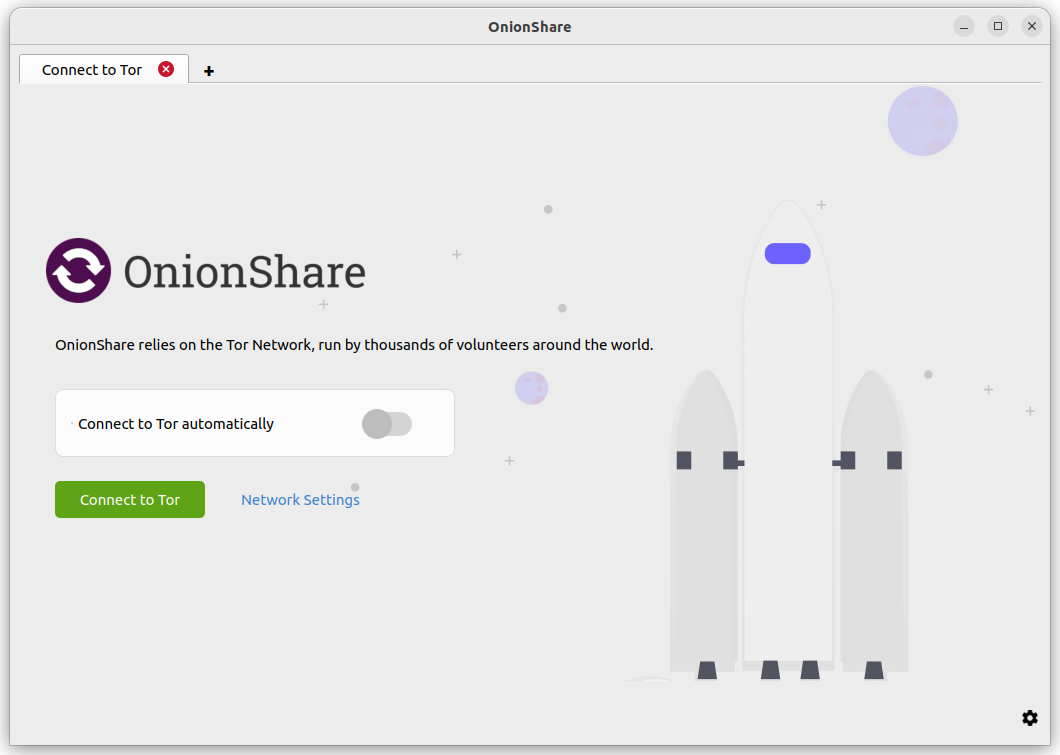
È possibile attivare l’interruttore «Connetti automaticamente a Tor» prima di fare clic su «Connetti a Tor». Ciò significa che al prossimo avvio OnionShare si connetterà automaticamente con le impostazioni di connessione a Tor dell’ultima sessione, invece di presentare le opzioni di connessione. Se la connessione fallisce, è possibile provare a collegare o riconfigurare Tor tramite il pulsante «Impostazioni di Rete».
Puoi cliccare «Connetti a Tor» per avviare il processo di connessione. Se non sono presenti problemi con la tua rete, inclusi tentativi di blocco all’accesso alla rete Tor, dovrebbe funzionare al primo tentativo.
Oppure se vuoi configurare manualmente i bridge o altre impostazioni Tor prima della connessione, clicca su «Impostazioni di rete».
Elusione automatica della censura
Se OnionShare non riesce a connettersi quando clicchi «Connetti a Tor», Tor potrebbe essere censurato nel tuo paese o nella tua rete locale.
Se ciò accade, hai a disposizione le seguenti scelte:
Riprova senza bridge
Determina automaticamente il mio paese dal mio indirizzo IP per le impostazioni di bridge
Seleziona manualmente il mio paese per le impostazioni di bridge
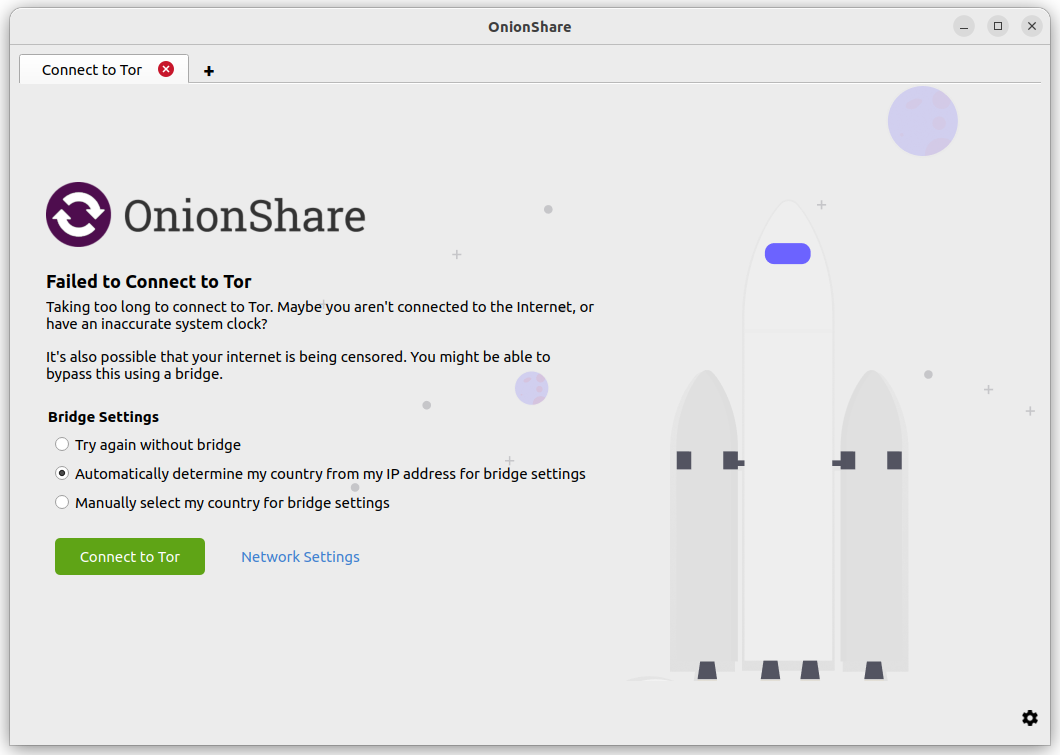
Se scegli l’opzione «Riprova senza bridge», OnionShare riproverà a connettersi a Tor normalmente senza tentare di aggirare la censura.
Le altre due opzioni tenteranno di aggirare automaticamente la censura utilizzando i bridge di Tor. Se il vostro provider di rete blocca l’accesso alla rete Tor, potete sperare di connettervi a un bridge Tor, che vi collegherà alla rete Tor, aggirando la censura. Entrambe le opzioni utilizzano l’API Tor Project’s Censorship Circumvention per fornire le impostazioni del bridge che dovrebbero funzionare per voi. OnionShare utilizzerà temporaneamente il proxy Meek domain-fronting proxy per effettuare una connessione non Tor dal vostro computer all’API Tor’s Censorship Circumvention. Il proxy Meek nasconde il fatto che si sta cercando di trovare un modo per connettersi a Tor.
Se si sceglie “Determina automaticamente il mio Paese dal mio indirizzo IP per le impostazioni dei ponti”, l’API di elusione della censura prenderà in considerazione il vostro indirizzo IP (sì, il vostro vero indirizzo IP) per determinare in quale Paese potreste risiedere. In base alle informazioni sul Paese, l’API cercherà di trovare automaticamente i ponti adatti alla vostra posizione.
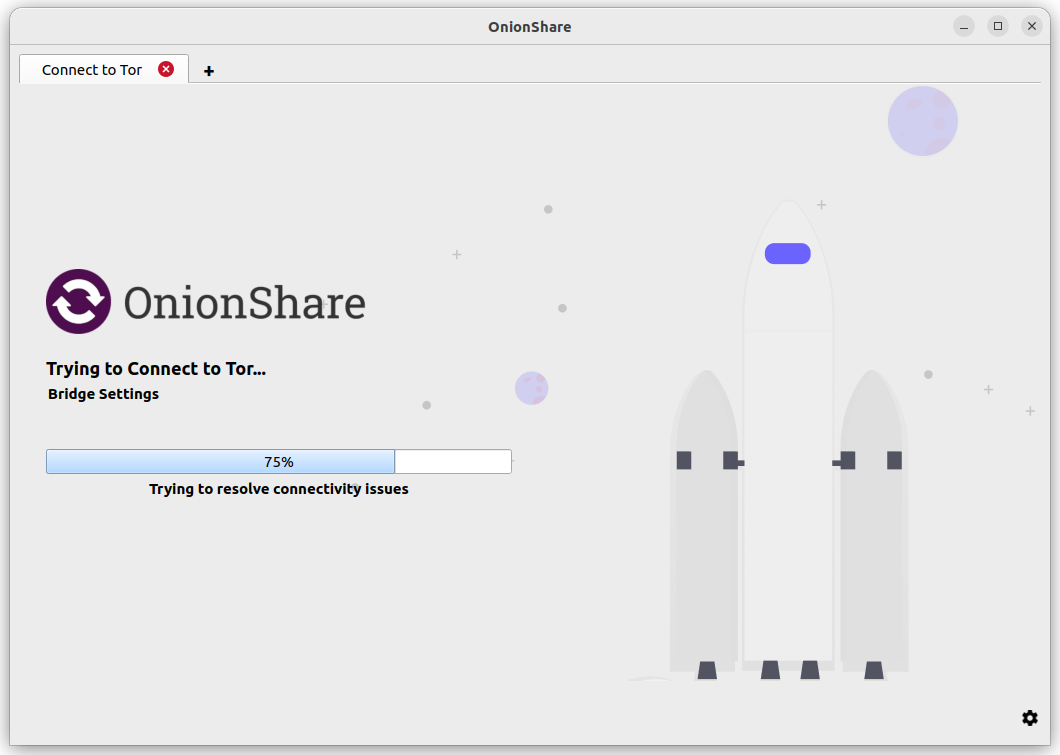
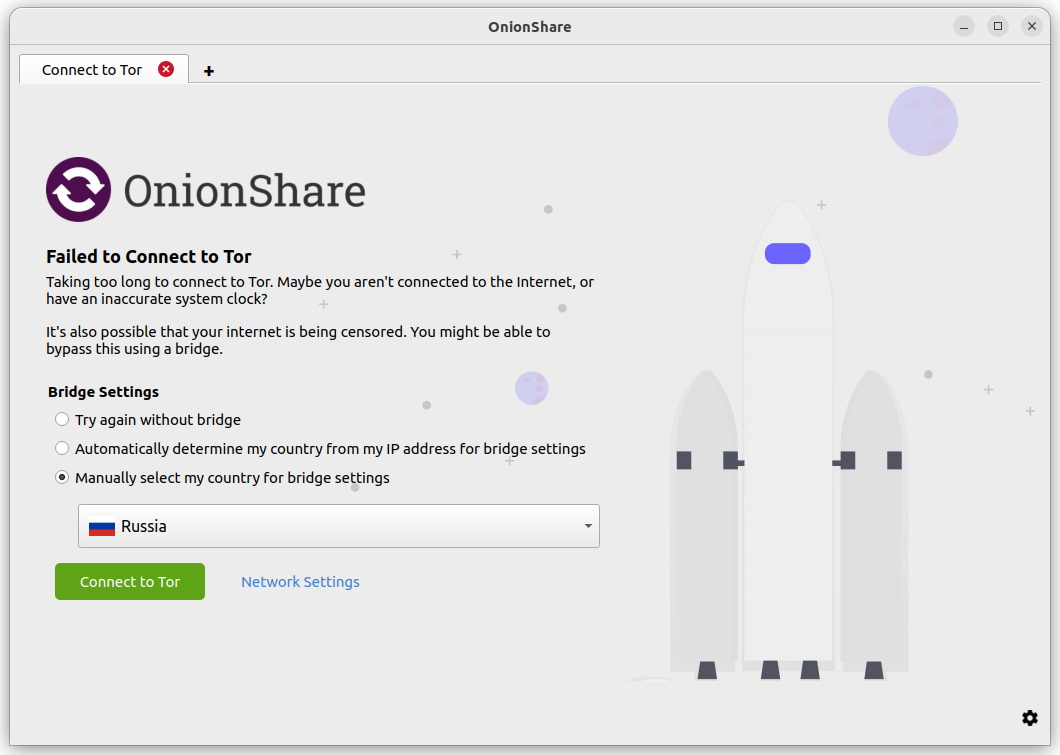
Se scegli «Seleziona manualmente il mio paese per le impostazioni di bridge», la «Censorship API» troverà dei bridge che potranno essere adatti al paese che hai scelto.
Come funziona l’elusione automatica della censura
Se l’API per l’elusione della censura trova ponti che ritiene adatti all’utente, OnionShare cercherà di riconnettersi a Tor utilizzando tali ponti. Se l’API non trova alcun ponte per la vostra posizione, OnionShare chiederà all’API le opzioni di “ripiego” e cercherà di riconnettersi utilizzando quelle.
Se per qualche motivo OnionShare non riesce a connettersi all’API Censura o se l’API restituisce un messaggio di errore, OnionShare tenterà di utilizzare i bridge integrati in obfs4.
È importante notare che le richieste all’API per l’elusione della censura non passano attraverso la rete Tor (perché se si potesse già collegarsi a Tor, non sarebbe necessario collegarsi all’API).
Anche se è difficile per un avversario scoprire la destinazione della richiesta di Meek, questo potrebbe essere rischioso per alcuni utenti. Pertanto, si tratta di una funzione opt-in. L’uso di Meek e delle richieste di rete non tormentate è limitato solo all’esecuzione di una o due richieste all’API di elusione della censura. Poi Meek viene interrotto e tutte le altre richieste di rete avvengono attraverso la rete Tor.
Se non ci si sente a proprio agio nel fare una richiesta che non passa attraverso la rete Tor, è possibile fare clic su “Impostazioni di rete” (o sull’icona Impostazioni nell’angolo in basso a destra, seguita dalla scheda Impostazioni Tor nella schermata che appare) e configurare manualmente i bridge. Dopo aver salvato le impostazioni dei ponti, OnionShare proverà a riconnettersi utilizzando tali ponti.
Configura manualmente le impostazioni Tor
È possibile accedere alle impostazioni di Tor facendo clic su “Impostazioni di rete” nella schermata di benvenuto, oppure facendo clic sull’icona “⚙” nell’angolo in basso a destra dell’applicazione, per poi passare alla scheda Impostazioni Tor nella schermata visualizzata.
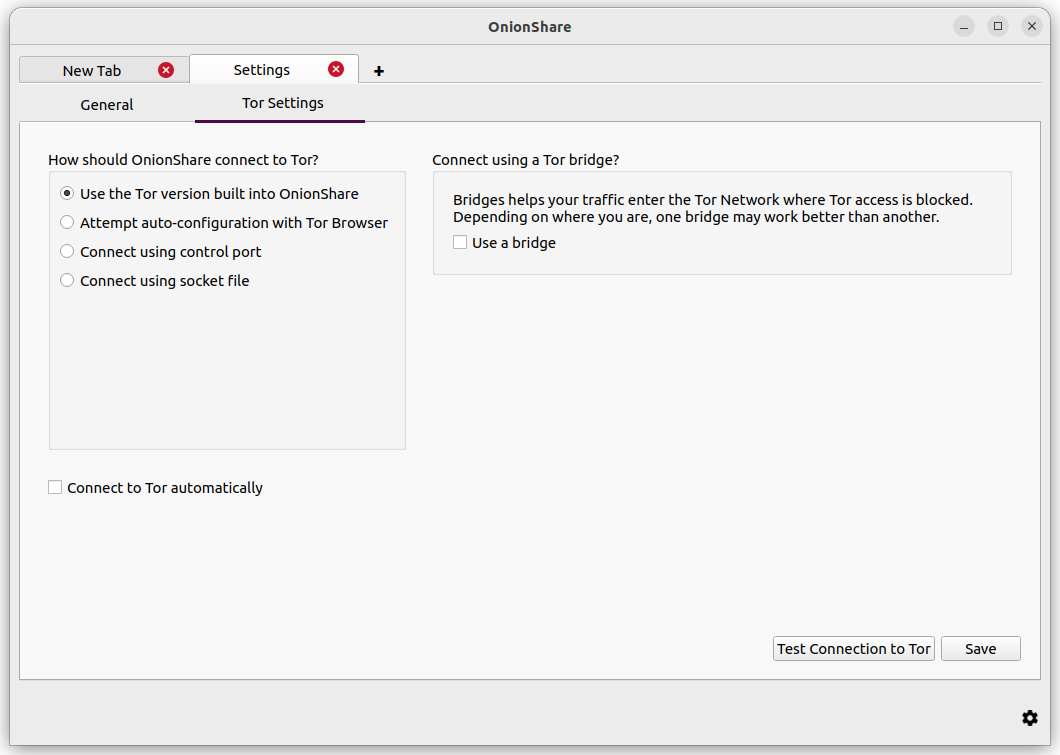
Ecco i diversi modi in cui è possibile configurare OnionShare per connettersi a Tor:
Usa la versione Tor integrata in OnionShare
Questo è il modo predefinito, più semplice e affidabile in cui OnionShare si connette a Tor. Per questo motivo, è consigliato per la maggior parte degli utenti.
Quando apri OnionShare, si avvia un processo tor già configurato in background da far utilizzare ad OnionShare. Non interferisce con altri processi tor sul tuo computer, quindi puoi usare il Tor Browser o il sistema tor da soli.
Bridge in uso
Per utilizzare un ponte, è necessario selezionare “Usa la versione di Tor integrata in OnionShare” e selezionare la casella di controllo “Usa un ponte”.
Prova prima a usare un bridge integrato. Si consiglia di utilizzare i bridge obfs4 o snowflake rispetto a meek-azure.
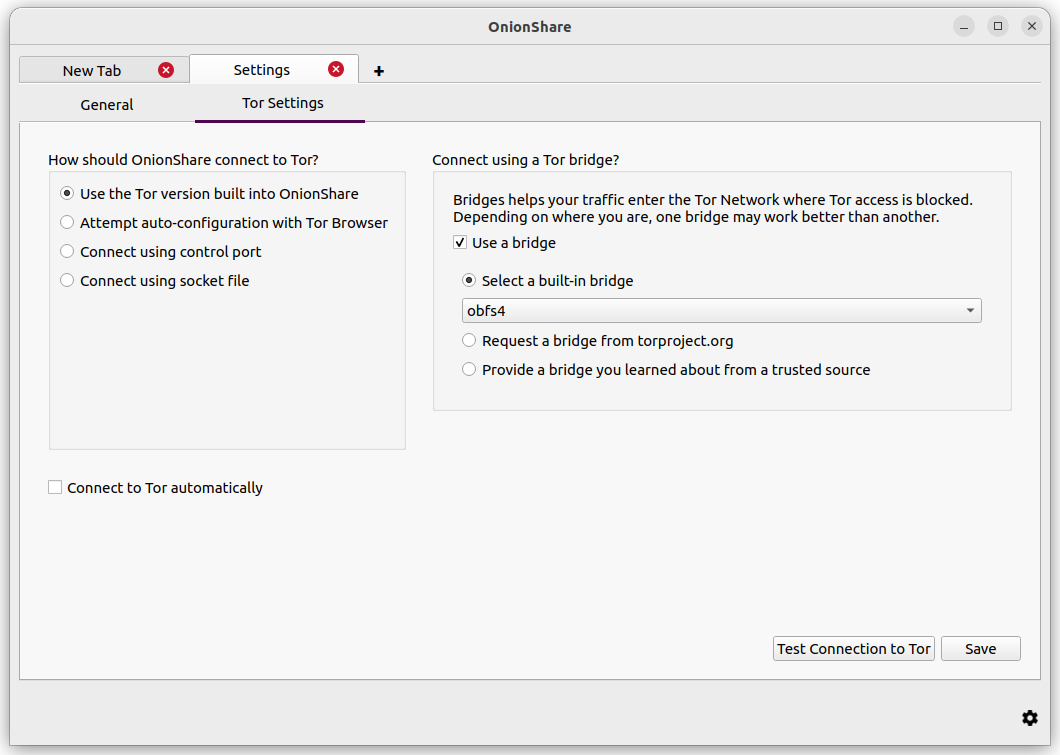
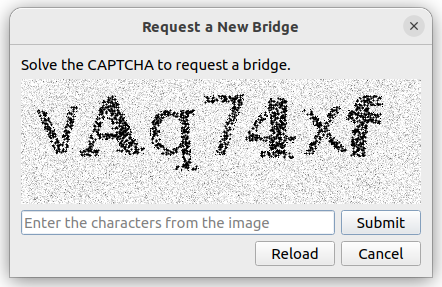
Se l’utilizzo di un bridge integrato non funziona, puoi richiedere un bridge da torproject.org. Dovrai risolvere un CAPTCHA per richiedere un bridge. (Ciò rende più difficile per i governi o gli ISP bloccare l’accesso ai bridge Tor.)
Hai anche la possibilità di utilizzare un bridge che hai appreso da una fonte attendibile.
Tenta la configurazione automatica con il Browser Tor
Se hai scaricato il Browser Tor e non vuoi che due processi tor siano in esecuzione, puoi usare il processo `` tor`` dal Browser Tor. Tieni presente che devi tenere il Browser Tor aperto in background mentre usi OnionShare affinché funzioni.
Utilizzando un sistema tor su Windows
Questo è abbastanza avanzato. Avrai bisogno di sapere come modificare i file di testo in chiaro e fare cose come amministratore.
Scarica il Tor Windows Expert Bundle dal sito Tor. Estrai il file compresso e copia la cartella estratta in C:\Program Files (x86)\ Rinomina le cartella all’interno che hanno il nome Data e Tor in tor-win32.
Crea una password per la porta di controllo. (Usare 7 parole in una sequenza come comprised stumble rummage work avenging construct volatile è una buona idea per una password.) Ora apri un prompt dei comandi (cmd) come amministratore e usa tor. exe --hash-password per generare un hash della tua password. Per esempio:
cd "C:\Program Files (x86)\tor-win32\Tor"
tor.exe --hash-password "comprised stumble rummage work avenging construct volatile"
L’output della password con l’hash viene visualizzato dopo alcuni avvisi (che è possibile ignorare). Nel caso dell’esempio precedente, è 16:00322E903D96DE986058BB9ABDA91E010D7A863768635AC38E213FDBEF.
Ora crea un nuovo file di testo in C:\Programmi(x86)\tor-win32\torrc '' e inseriscici l'output della password con l'hash, sostituendo ``HashedControlPassword con quello appena generato:
ControlPort 9051
HashedControlPassword (the hash you generate from the password you picked above)
Nel prompt dei comandi dell’amministratore, installa tor come servizio utilizzando il file torrc appropriato appena creato (come descritto in https://2019.www.torproject.org/docs/faq.html.en#NTService). Come questo:
tor.exe --service install -options -f "C:\Program Files (x86)\tor-win32\torrc"
Ora stai eseguendo un processo di sistema tor su Windows!
Open OnionShare, click the «⚙» icon in it, and switch to the Tor Settings tab.
Under «How should OnionShare connect to Tor?» choose «Connect using control port», and set
«Control port» to 127.0.0.1 and
«Port» to 9051.
Under «Tor authentication settings» choose «Password» and set the password to the control port password you picked above.
Click the «Test Connection to Tor» button.
If all goes well, you should see «Connected to the Tor controller».
Utilizzando un sistema tor su macOS
Innanzitutto, installa Homebrew se non lo hai già. Quindi, installa Tor:
brew install tor
Ora configura Tor per consentire le connessioni da OnionShare:
mkdir -p /usr/local/var/run/tor
chmod 700 /usr/local/var/run/tor
echo 'SOCKSPort 9050' >> /usr/local/etc/tor/torrc
echo 'ControlPort unix:"/usr/local/var/run/tor/control.socket"' >> /usr/local/etc/tor/torrc
E avvia il servizio di sistema Tor:
brew services start tor
Open OnionShare, click the «⚙» icon in it, and switch to the Tor Settings tab.
Under «How should OnionShare connect to Tor?» choose «Connect using socket file», and
set the socket file to be /usr/local/var/run/tor/control.socket.
Under «Tor authentication settings» choose «No authentication, or cookie authentication».
Click the «Test Connection to Tor» button.
Se tutto va bene, dovresti vedere «Connesso al controller di Tor».
Utilizzando un sistema tor su Linux
Innanzitutto, installa il pacchetto tor. Se stai usando Debian, Ubuntu o una distribuzione Linux simile, si consiglia di utilizzare il repository ufficiale del progetto Tor.
Successivamente, aggiungi il tuo utente al gruppo che esegue il processo tor (nel caso di Debian e Ubuntu, debian-tor) e configura OnionShare per connettersi al file socket di controllo del tuo sistema tor.
Aggiungi il tuo utente al gruppo debian-tor eseguendo questo comando (sostituisci username con il tuo nome utente effettivo):
sudo usermod -a -G debian-tor username
Reboot your computer.
After it boots up again, open OnionShare, click the «⚙» icon in it, and switch to the Tor Settings tab.
Under «How should OnionShare connect to Tor?» choose «Connect using socket file».
Set the socket file to be /var/run/tor/control.
Under «Tor authentication settings» choose «No authentication, or cookie authentication».
Click the «Test Connection to Tor» button.
Se tutto va bene, dovresti vedere «Connesso al controller di Tor».