Hur OnionShare fungerar
Webbservrar startas lokalt på datorn och görs tillgängliga för andra som `Tor-<https://www.torproject.org/>`_ onion-tjänster.
Som standard är OnionShares webbadresser skyddade med en privat nyckel.
OnionShare-adresser ser ut ungefär så här:
http://oy5oaslxxzwib7fsjaiz5mjeyg3ziwdmiyeotpjw6etxi722pn7pqsyd.onion
Och privata nycklar kan se ut ungefär så här:
K3N3N3U3BURJW46HZEZV2LZHBPKEFAGVN6DPC7TY6FHWXT7RLRAQ
Du ansvarar för att dela den URL:en och den privata nyckeln på ett säkert sätt med hjälp av en kommunikationskanal du väljer, till exempel i ett krypterat chattmeddelande, eller med något mindre säkert som okrypterad e-post, beroende på din hotmodell.
De personer du skickar URL:en till kopierar och klistrar sedan in den i sin Tor Browser för att komma åt OnionShare-tjänsten. Tor Browser kommer sedan att be om den privata nyckeln, som personerna sedan också kan kopiera och klistra in.
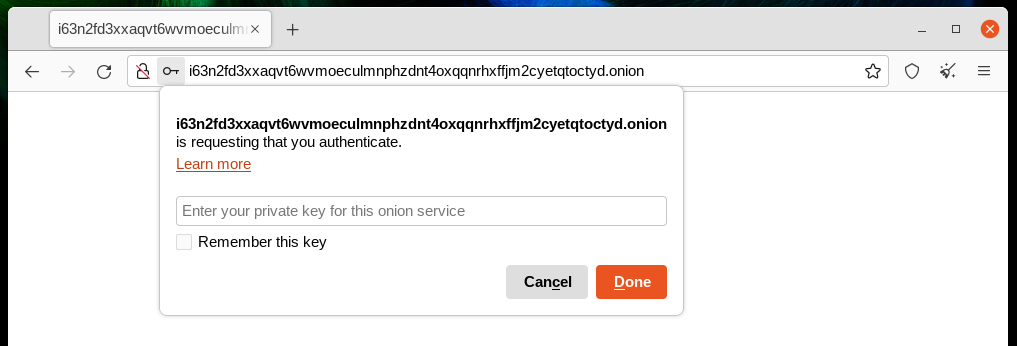
Om du kör OnionShare på din bärbara dator för att skicka filer till någon, och sedan pausar tjänsten innan filerna skickas, kommer tjänsten inte att vara tillgänglig förrän din bärbara dator har återaktiverats och är ansluten till internet. OnionShare fungerar bäst när man arbetar med människor i realtid.
Eftersom din egen dator är webbservern kan * ingen tredje part komma åt något som händer i OnionShare *, inte ens utvecklarna av OnionShare. Det är helt privat. Och eftersom OnionShare också är baserat på Tor-onion-tjänster skyddar det också din anonymitet. Mer information finns i security design.
Dela filer
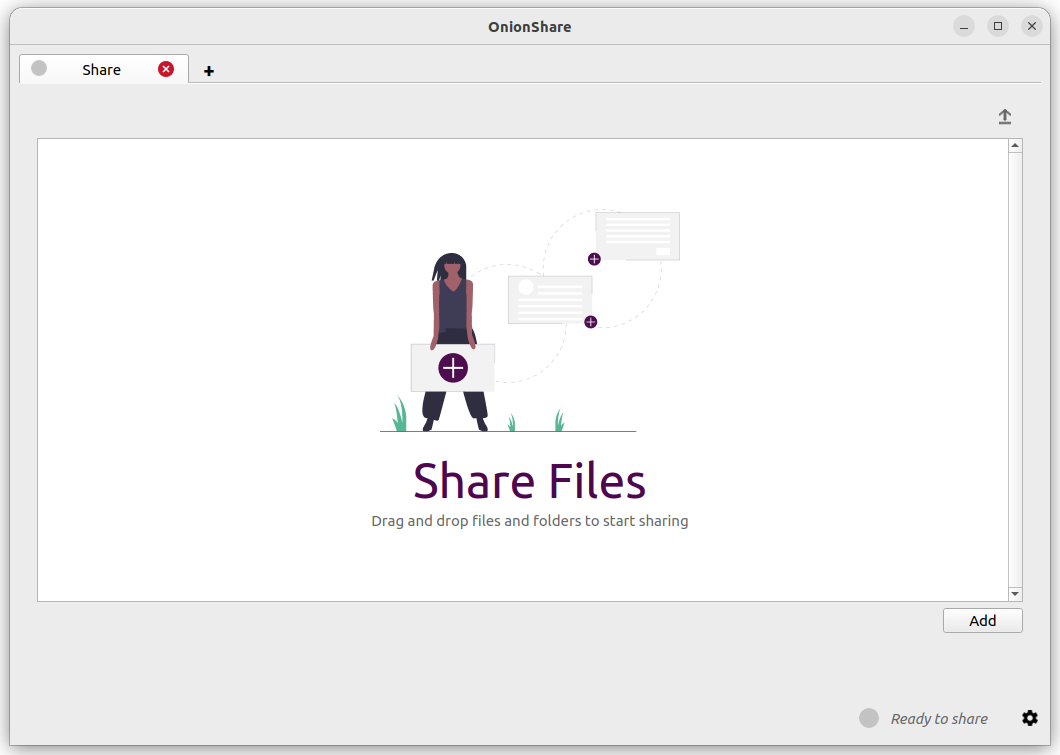
Du kan använda OnionShare för att skicka filer och mappar till personer, säkert och anonymt. Öppna en delningsflik, dra in de filer och mappar som du vill dela och klicka på ”Börja dela”.
När du har lagt till filer visas några inställningar. Se till att du väljer den inställning du är intresserad av innan du börjar dela.
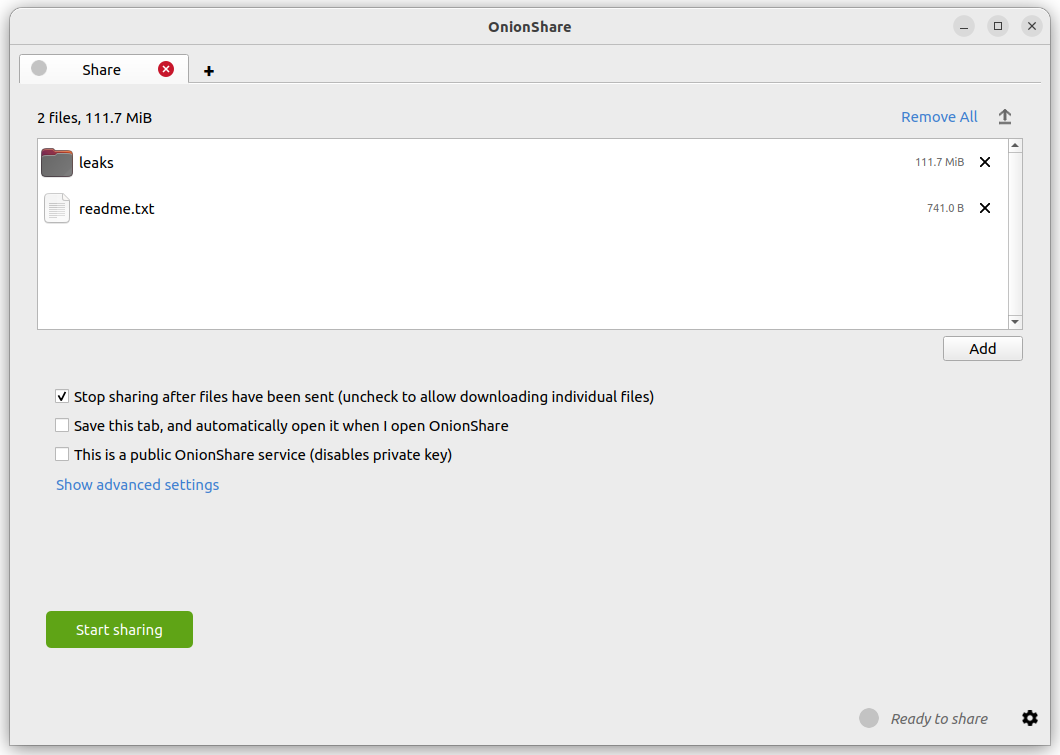
Så snart någon har hämtat dina filer kommer OnionShare automatiskt att stoppa servern och ta bort webbplatsen från internet. För att tillåta att flera personer hämtar dem, avmarkera rutan ”Stoppa delning efter att filer har skickats (avmarkera för att tillåta hämtning av enskilda filer)”.
Om du avmarkerar den här rutan kommer människor också att kunna ladda ner de enskilda filerna du delar snarare än en enda komprimerad version av alla filer.
När du är redo att dela klickar du på knappen ”Börja dela”. Du kan alltid klicka på ”Sluta dela”, eller avsluta OnionShare, omedelbart ta ner webbplatsen. Du kan också klicka på ikonen ”↑” i det övre högra hörnet för att visa historiken och aktuellt förlopp för personer som laddar ner filer från dig.
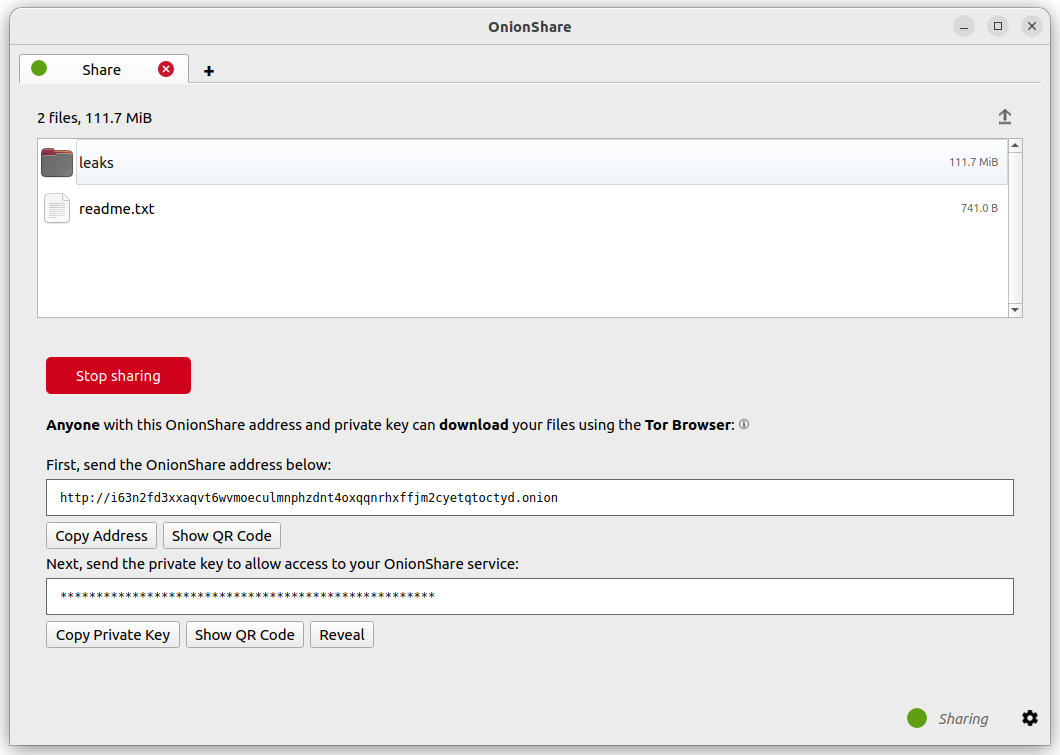
Nu när du har en OnionShare, kopiera adressen och den privata nyckeln och skicka den till den person du vill ska ta emot filerna. Om filerna behöver förbli säkra, eller om personen på annat sätt utsätts för fara, använd en krypterad meddelandeapp.
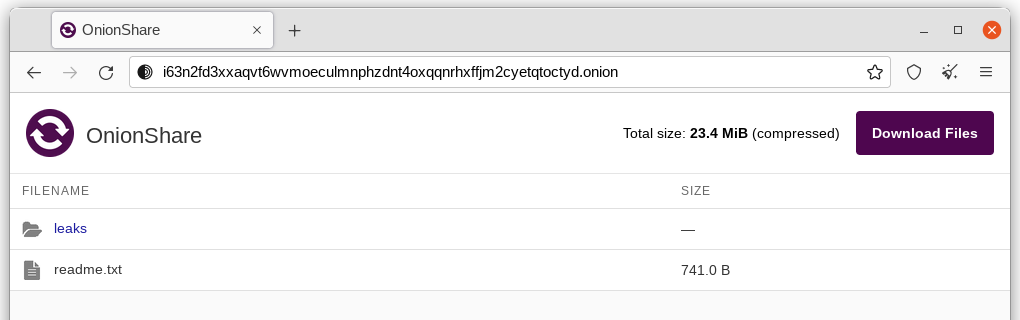
Den personen måste sedan ladda adressen i Tor Browser. Efter inloggning med den privata nyckeln kan filerna hämtas direkt från din dator genom att klicka på länken ”Hämta filer” i hörnet.
Ta emot filer och meddelanden
Du kan använda OnionShare för att låta folk anonymt skicka filer och meddelanden direkt till din dator, vilket i princip förvandlar den till en anonym dropbox. Öppna en mottagningsflik och välj de inställningar du vill ha.
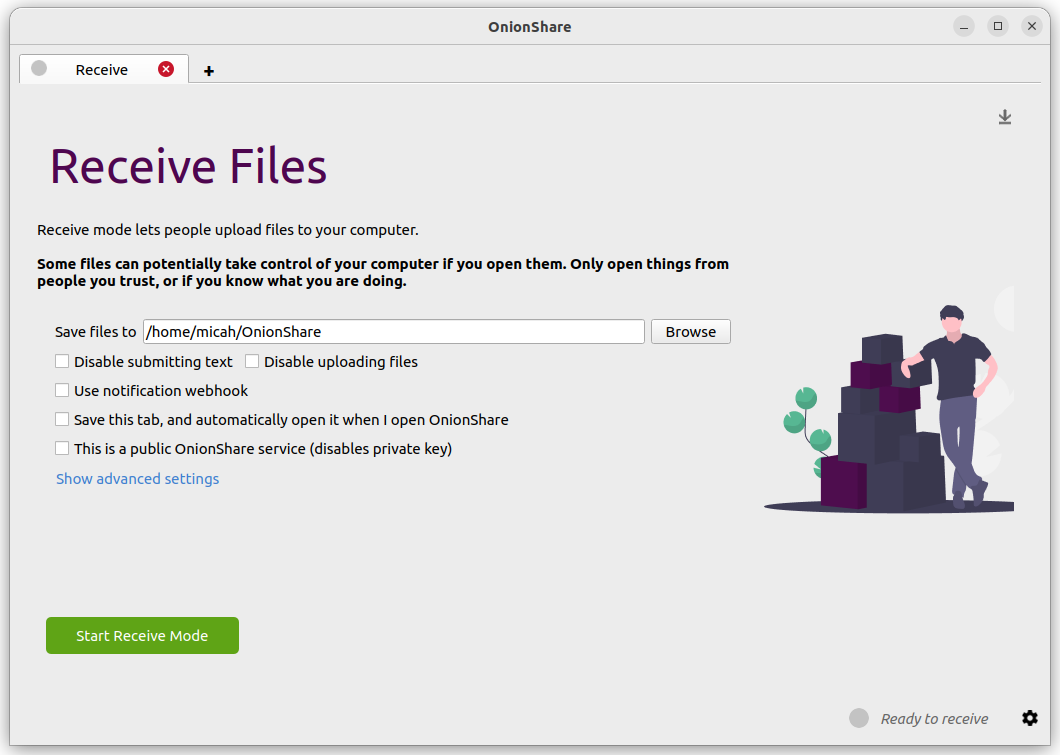
Du kan bläddra efter en mapp för att spara meddelanden och filer som skickas in.
Du kan markera ”Inaktivera textöverföring” om du bara vill tillåta filuppladdningar, och du kan markera ”Inaktivera filuppladdning” om du bara vill tillåta textmeddelanden, som för ett anonymt kontaktformulär.
Du kan markera ”Använd aviseringswebbhook” och sedan välja en webhook-URL om du vill bli meddelad när någon skickar filer eller meddelanden till din OnionShare-tjänst. Om du använder den här funktionen kommer OnionShare att göra en HTTP POST-förfrågan till denna URL varje gång någon skickar filer eller meddelanden. Om du till exempel vill få ett krypterat textmeddelande i meddelandeappen Keybase kan du starta en konversation med @webhookbot, skriva !webhook create onionshare-alerts, så svarar den med en URL. Använd den som URL för aviseringswebbhook. Om någon laddar upp en fil till din mottagningstjänst kommer @webhookbot att skicka ett meddelande till dig på Keybase som meddelar dig så snart det händer.
När du är redo klickar du på ”Starta mottagningsläge”. Detta startar OnionShare-tjänsten. Alla som laddar den här adressen i sin Tor-webbläsare kommer att kunna skicka filer och meddelanden som laddas upp till din dator.
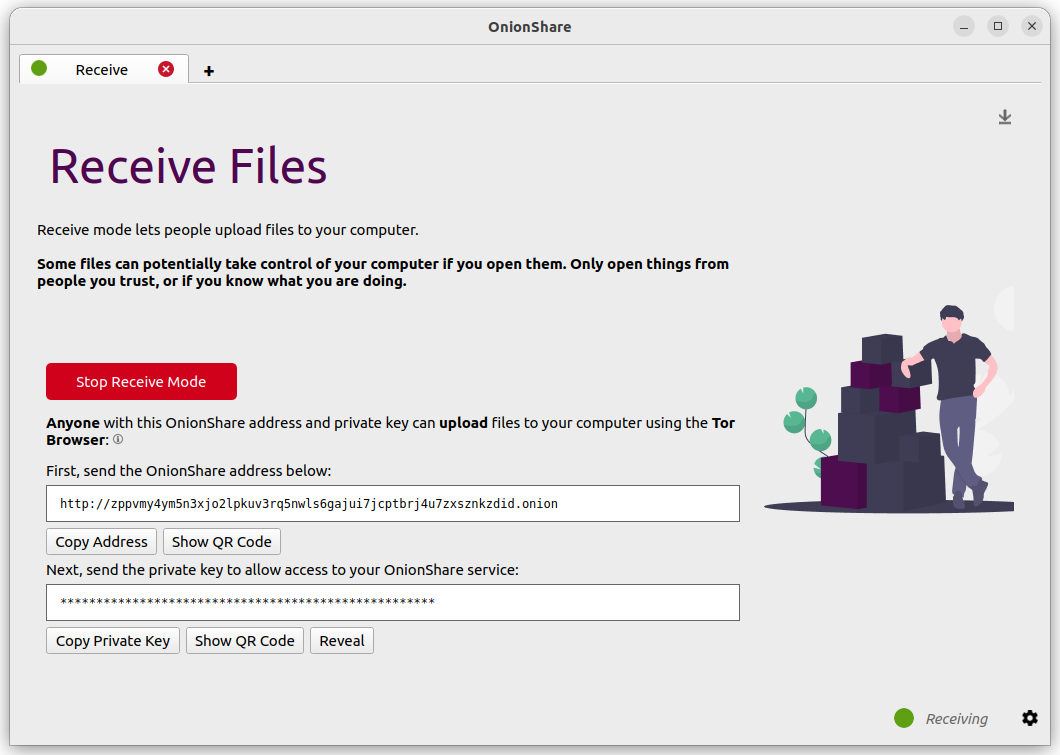
Du kan också klicka på ikonen ”↓” längst upp till höger för att visa historiken och förloppet för personer som skickar filer till dig.
Så här ser det ut när någon skickar filer och meddelanden till dig.
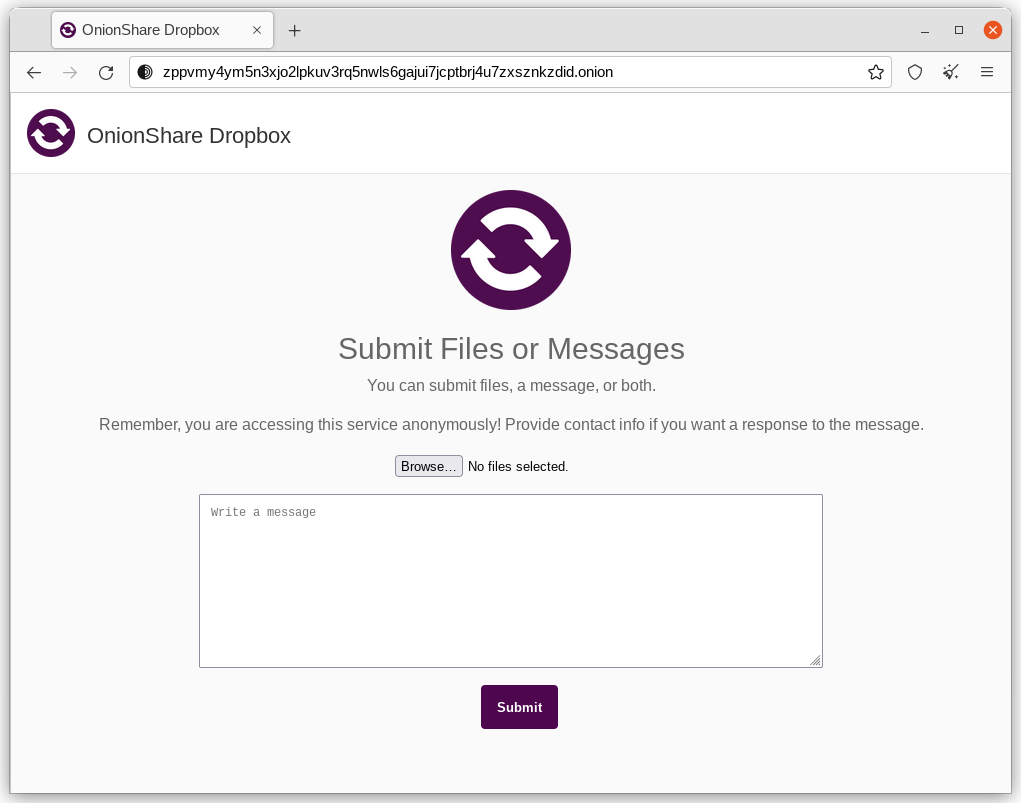
När någon skickar filer eller meddelanden till din mottagningstjänst sparas de som standard i en mapp som heter OnionShare i hemmappen på din dator, automatiskt organiserad i separata undermappar baserat på den tidpunkt då filerna laddas upp.
Att skapa en OnionShare-mottagningstjänst är användbart för journalister och andra som säkert behöver ta emot dokument från anonyma källor. När onionshare används på detta sätt är det ungefär som en lätt, enklare, inte riktigt lika säker version av SecureDrop, visselblåsarens inlämningssystem.
Använd på egen risk
Precis som med skadliga e-postbilagor är det möjligt att någon försöker attackera din dator genom att ladda upp en skadlig fil till din OnionShare-tjänst. OnionShare lägger inte till några säkerhetsmekanismer för att skydda ditt system från skadliga filer.
Om du får ett Office-dokument eller en PDF via OnionShare kan du konvertera dessa dokument till PDF-filer som är säkra att öppna med Dangerzone. Du kan också skydda dig själv när du öppnar otillförlitliga dokument genom att öppna dem i Tails eller i en Qubes disposableVM.
Det är dock alltid säkert att öppna textmeddelanden som skickas via OnionShare.
Tips för att köra en mottagningstjänst
Om du vill ha din egen anonyma dropbox med OnionShare rekommenderas det att du gör det på en separat, dedikerad dator som alltid är påslagen och ansluten till internet, och inte på den du använder regelbundet.
Om du tänker lägga till OnionShare-adressen på din webbplats eller dina profiler på sociala medier, spara fliken (se Spara flikar) och kör den som en offentlig tjänst (se Stäng av privat nyckel). Det är också en bra idé att ge den en anpassad titel (se Anpassade titlar).
Andra varningar att vara medveten om i mottagningsläge
Det finns rapporter om att OnionBrowser på iOS-enheter inte kan ladda upp filer till en OnionShare i mottagningsläge, när de används i säkerhetsläge ”Silver”. Prova brons eller guld för att se om du kan ladda upp ett meddelande eller en fil.
Vara värd för en webbplats
Om du vill vara värd för en statisk HTML-webbplats med OnionShare öppnar du en webbplatsflik, drar dit filerna och mapparna som utgör det statiska innehållet och klickar på ”Börja dela” när du är redo.
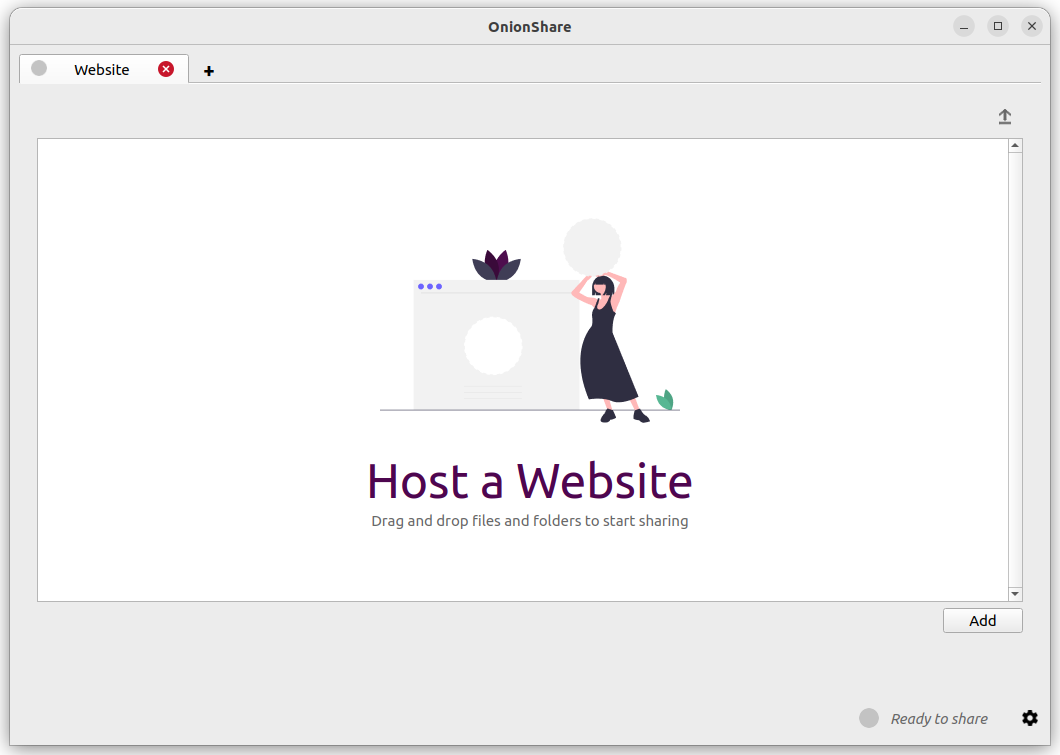
Om du lägger till en index.html-fil återges den när någon laddar din webbplats. Du bör också inkludera andra HTML-filer, CSS-filer, JavaScript-filer och bilder som utgör webbplatsen. (Observera att OnionShare endast stöder hosting statiska webbplatser. Det kan inte vara värd för webbplatser som kör kod eller använder databaser. Så du kan till exempel inte använda WordPress.)
Om du inte har en index.html visar den en kataloglista istället, och personer som laddar den kan titta igenom filerna och ladda ner dem.
När du har lagt till filer visas några inställningar. Se till att du väljer den inställning du är intresserad av innan du börjar dela.
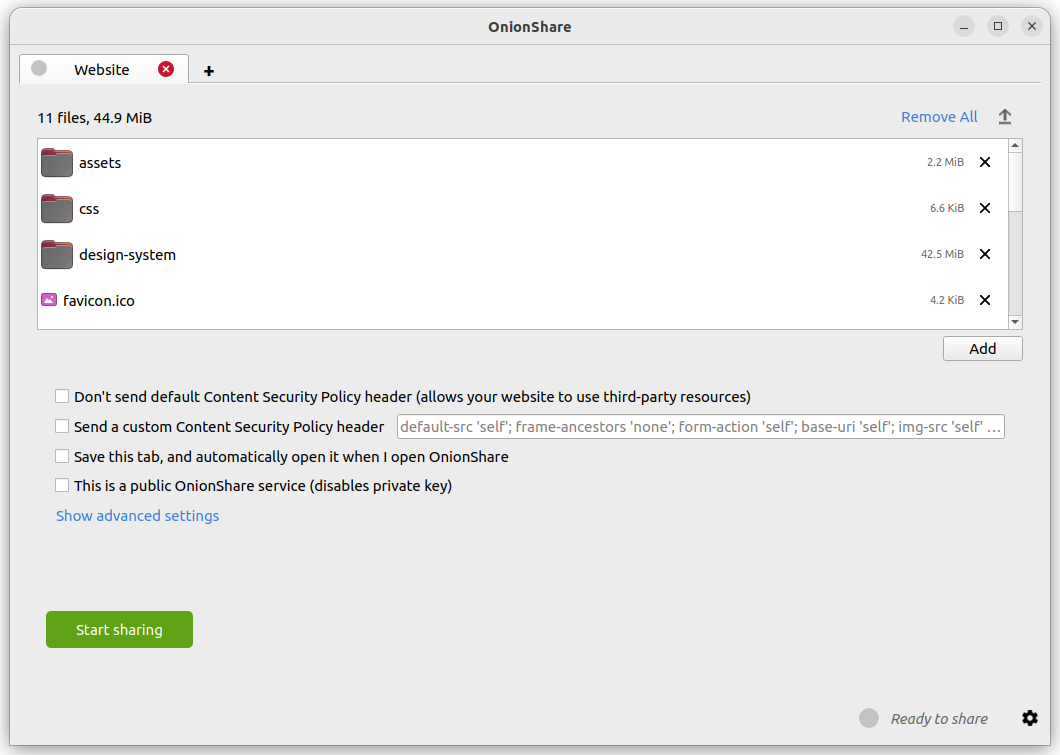
Säkerhetsprincip för innehåll
Som standard hjälper OnionShare till att säkra din webbplats genom att ställa in en strikt Säkerhetspolicy för innehåll-rubrik. Detta förhindrar dock att innehåll från tredje part laddas inuti webbsidan.
Om du vill ladda innehåll från tredjepartswebbplatser, som resurser eller JavaScript-bibliotek från CDN, har du två alternativ:
Du kan inaktivera att skicka ett rubrik för innehållssäkerhetspolicyn genom att markera rutan ”Skicka inte rubriken för innehållssäkerhetspolicyn (tillåter att din webbplats använder tredjepartsresurser)” innan du startar tjänsten.
Du kan skicka en anpassad rubrik för innehållssäkerhetspolicyn.
Tips för att köra en webbplatstjänst
Om du vill ha en långsiktig webbplats med hjälp av OnionShare (inte bara för att snabbt visa någon något) rekommenderas det att du gör det på en separat, dedikerad dator som alltid är påslagen och ansluten till internet, och inte på den du använder regelbundet. Spara fliken (se Spara flikar) så att du kan återuppta webbplatsen med samma adress om du stänger OnionShare och öppnar den igen senare.
Om din webbplats är avsedd för allmänheten bör du köra den som en offentlig tjänst (se Stäng av privat nyckel).
Chatta anonymt
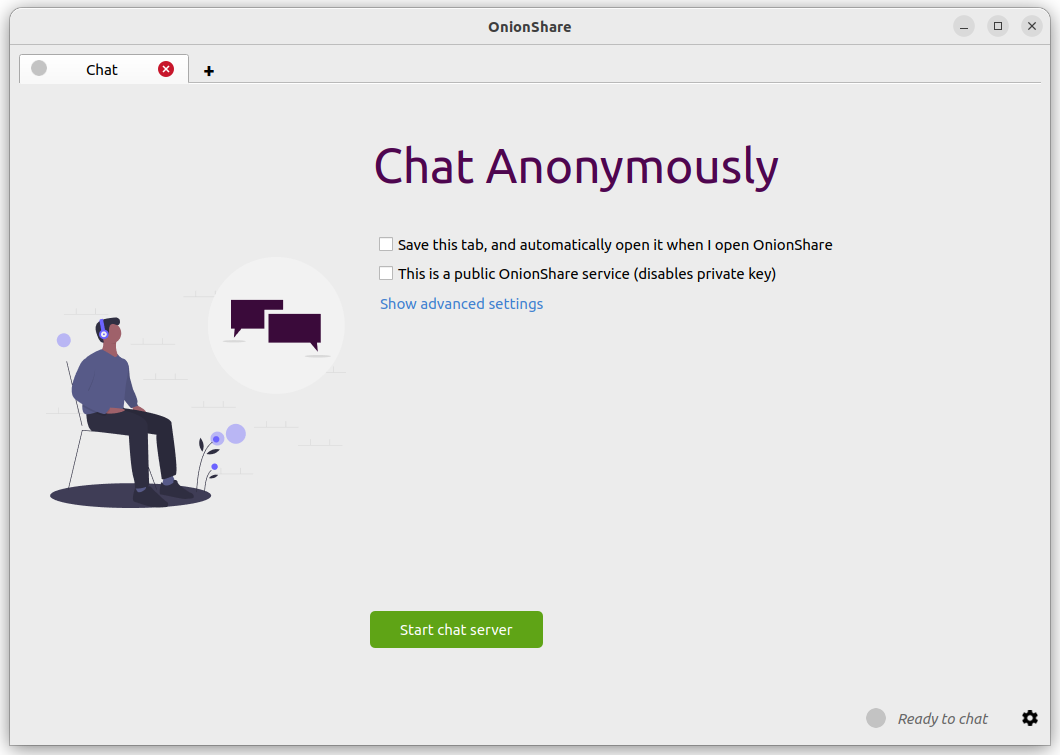
Du kan använda OnionShare för att skapa ett privat, säkert chattrum som inte loggar någonting. Öppna bara en chattflik och klicka på ”Starta chattserver”.
När du har startat servern kopierar du OnionShare-adressen och den privata nyckeln och skickar dem till de personer du vill ha i det anonyma chattrummet. Om det är viktigt att begränsa exakt vilka som kan gå med kan du använda en krypterad meddelandeapp för att skicka ut OnionShare-adressen och den privata nyckeln.
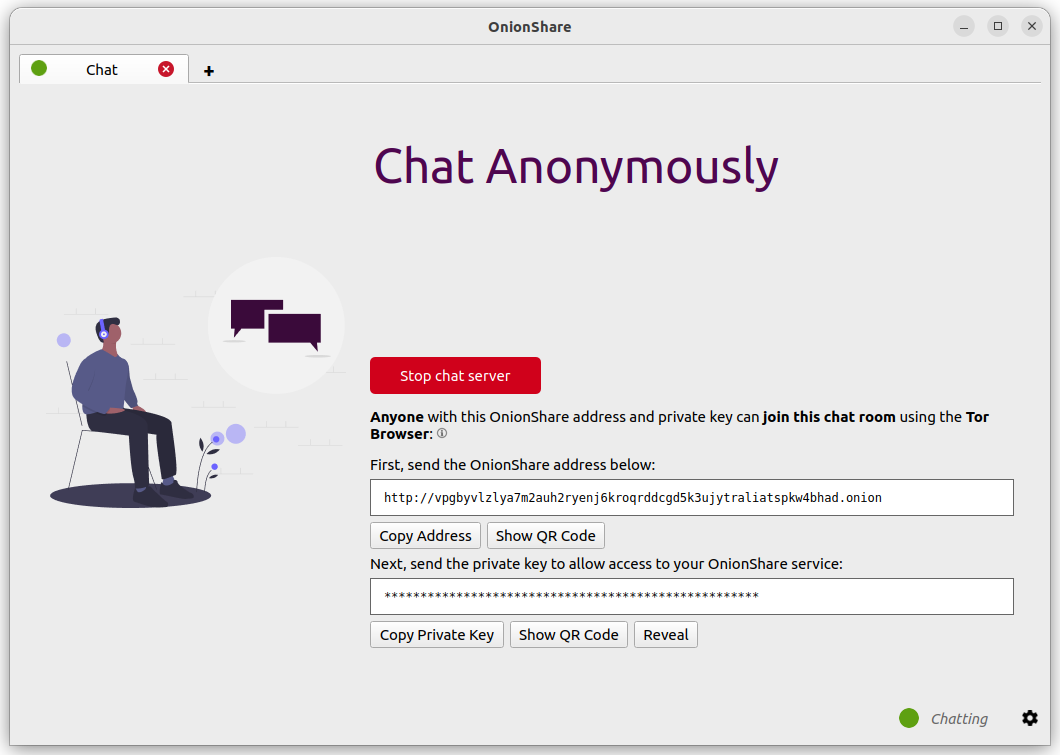
Personer kan gå med i chattrummet genom att ladda sin OnionShare-adress i Tor Browser. Chattrummet kräver JavasScript, så alla som vill delta måste ha sin Tor Browser-säkerhetsnivå inställd på ”Standard” eller ”Säkrare”, istället för ”Säkrast”.
När någon går med i chattrummet tilldelas de ett slumpmässigt namn. De kan ändra sitt namn genom att skriva ett nytt namn i rutan på den vänstra panelen och trycka på ↵. Eftersom chatthistoriken inte sparas någonstans visas den inte alls, även om andra redan chattade i rummet.
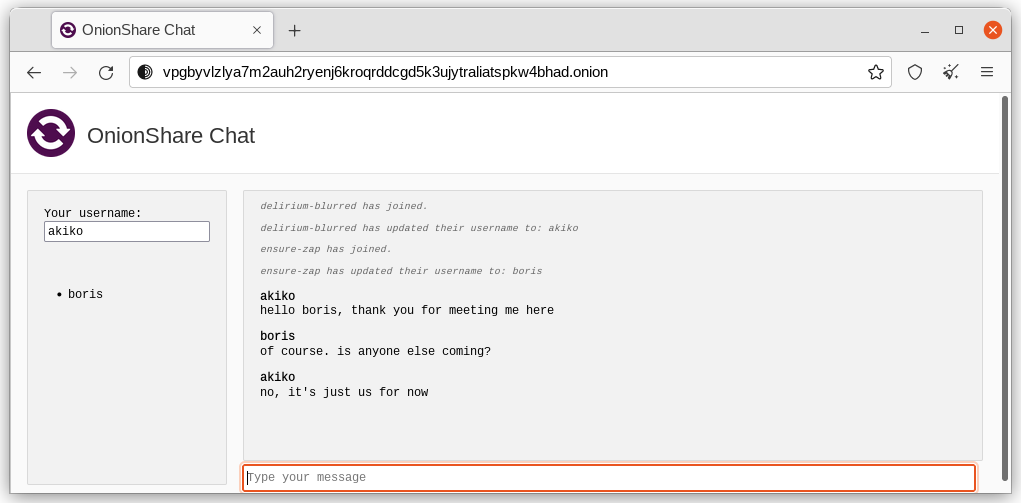
I ett OnionShare-chattrum är alla anonyma. Vem som helst kan ändra sitt namn till vad som helst, och det finns inget sätt att bekräfta någons identitet.
Men om du skapar ett OnionShare-chattrum och skickar adressen säkert, till endast en liten grupp betrodda vänner, med krypterade meddelanden, kan du vara ganska säker på att de personer som går med i chattrummet är dina vänner.
Hur är detta användbart?
Om du behöver använda en krypterad meddelandeapp, vad är poängen med ett OnionShare-chattrum till att börja med? Det lämnar mindre spår.
Om du till exempel skickar ett meddelande till en Signal-grupp hamnar en kopia av ditt meddelande på varje enhet (smartphones och datorer om de har konfigurerat Signal Desktop) för varje medlem i gruppen. Även om försvinnande meddelanden är aktiverat är det svårt att bekräfta att alla kopior av meddelandena faktiskt tas bort från alla enheter och från andra platser (som aviseringsdatabaser) där de kan ha sparats. OnionShares chattrum lagrar inga meddelanden någonstans, så problemet reduceras till ett minimum.
OnionShare-chattrum kan också vara användbara för personer som vill chatta anonymt och säkert med någon utan att behöva skapa några konton. Till exempel kan en källa skicka en OnionShare-adress till en journalist med hjälp av en engångs-e-postadress och sedan vänta på att journalisten ska gå med i chattrummet, allt utan att kompromissa med sin anonymitet.
Hur fungerar krypteringen?
Eftersom OnionShare förlitar sig på Tor-onion-tjänster är anslutningar mellan Tor Browser och OnionShare alla slutpunkt-till-slutpunkt-krypterade (E2EE). När någon publicerar ett meddelande till ett OnionShare-chattrum skickar de det till servern via E2EE-onion-anslutningen, som sedan skickar det till alla andra medlemmar i chattrummet med WebSockets, via sina E2EE-onion-anslutningar.
OnionShare implementerar ingen chattkryptering på egen hand. Den förlitar sig istället på Tor-onion-tjänstens kryptering.