Anslut till Tor
När OnionShare startar visas en skärm som ber dig ansluta till Tor-nätverket.
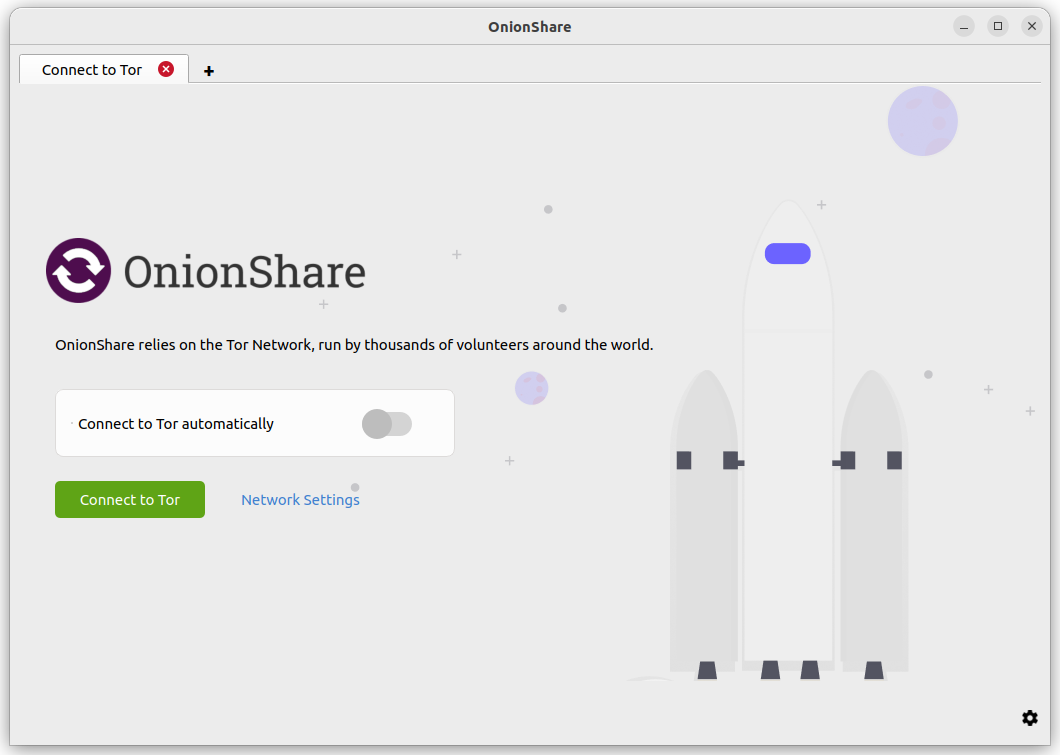
Du kan aktivera ”Anslut till Tor automatiskt” innan du klickar på ”Anslut till Tor”. Det betyder att nästa gång OnionShare startar kommer den ansluta automatiskt med sina Tor-anslutningsinställningar från den senaste sessionen, istället för att visa anslutningsalternativen. Om anslutningen misslyckas kan du fortfarande prova broar eller konfigurera om Tor via knappen ”Nätverksinställningar”.
Du kan klicka på ”Anslut till Tor” för att starta anslutningsprocessen. Om det inte finns några problem med ditt nätverk, inklusive försök att blockera din åtkomst till Tor-nätverket, bör det fungera första gången.
Eller, om du vill konfigurera broar eller andra Tor-inställningar manuellt innan du ansluter, kan du klicka på ”Nätverksinställningar”.
Automatiskt kringgående av censur
Om OnionShare inte kan ansluta när du klickar på ”Anslut till Tor”, kan det bero på att Tor är censurerat i ditt land eller på ditt lokala nätverk.
Om detta inträffar har du dessa val:
Försök igen utan en bro
Bestäm automatiskt mitt land från min IP-adress för broinställningar
Välj mitt land manuellt för broinställningar
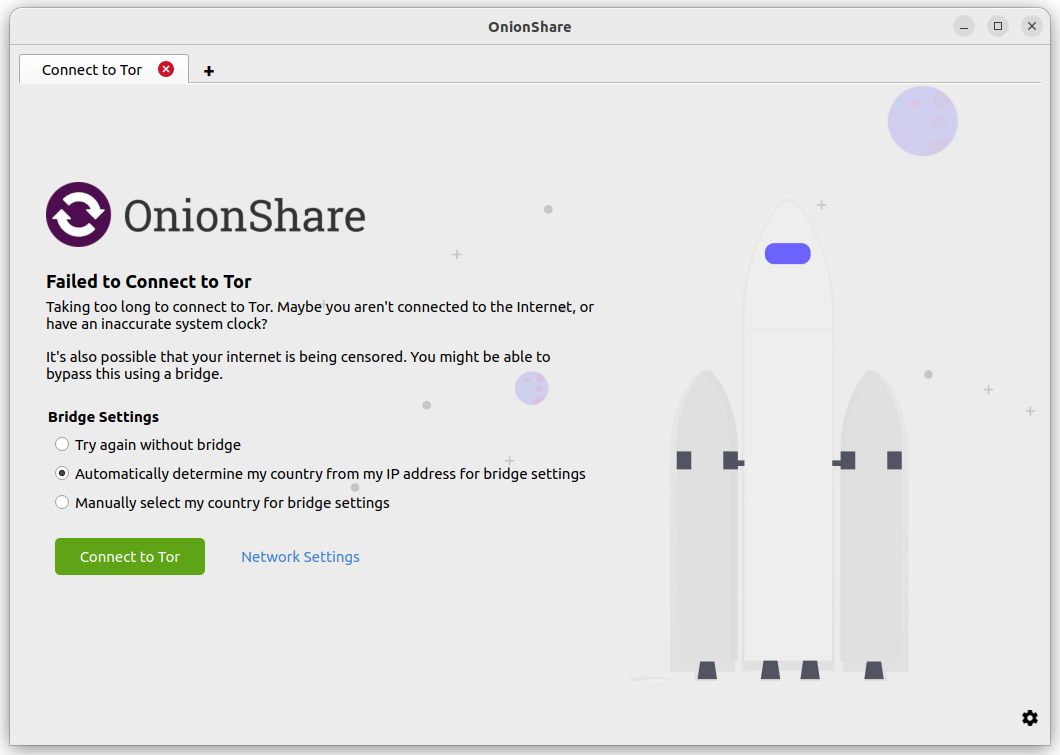
Om du väljer alternativet ”Försök igen utan bro” kommer OnionShare att försöka ansluta till Tor igen som vanligt, utan att försöka kringgå censuren.
De andra två alternativen försöker automatiskt kringgå censur med hjälp av Tor-broar. Om din nätverksleverantör blockerar åtkomst till Tor-nätverket kan du förhoppningsvis fortfarande ansluta till en Tor-bro, som sedan ansluter dig till Tor-nätverket och kringgår censuren. Båda dessa alternativ använder Tor Projects Censorship Circumvention API för att förse dig med bryoinställningar som borde fungera för dig. OnionShare kommer tillfälligt att använda Meek domänfrontproxyn för att skapa en icke-Tor-anslutning från din dator till Tors Censorship Circumvention API. Meek-proxyn döljer det faktum att du försöker hitta ett sätt att ansluta till Tor.
Om du väljer ”Bestäm mitt land automatiskt från min IP-adress för broinställningar” kommer Censorship Circumvention API att ta hänsyn till din IP-adress (ja, din riktiga IP-adress) för att avgöra vilket land du kan tänkas bo i. Baserat på landsinformationen kommer API:et att försöka automatiskt hitta bro som passar din plats.
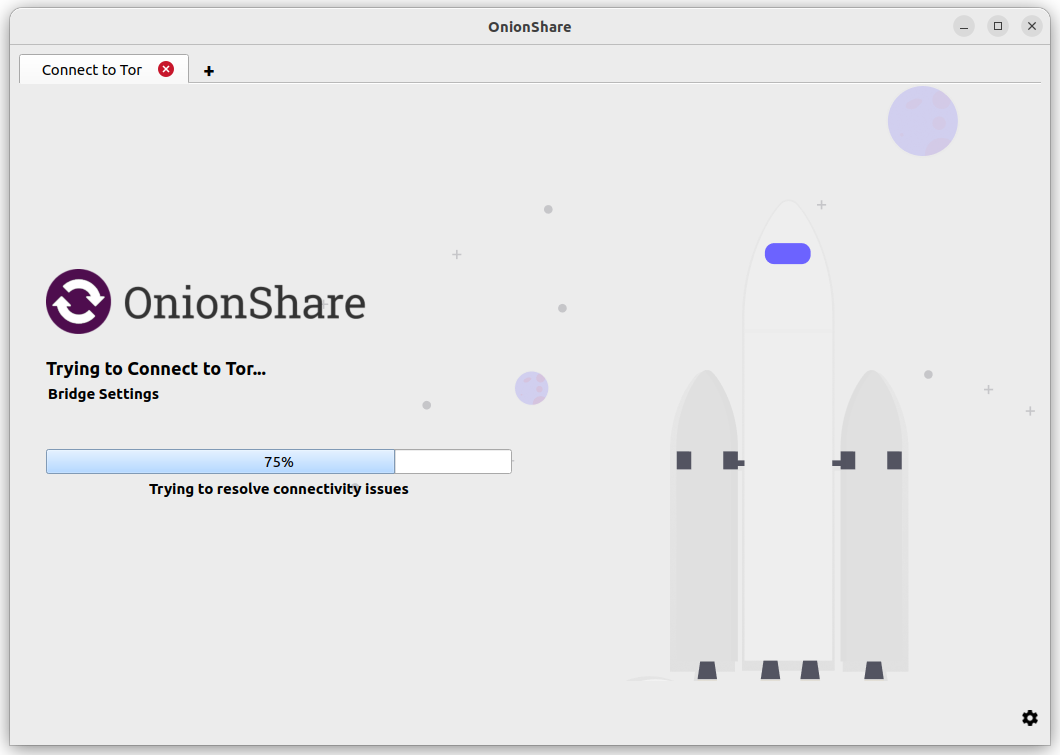
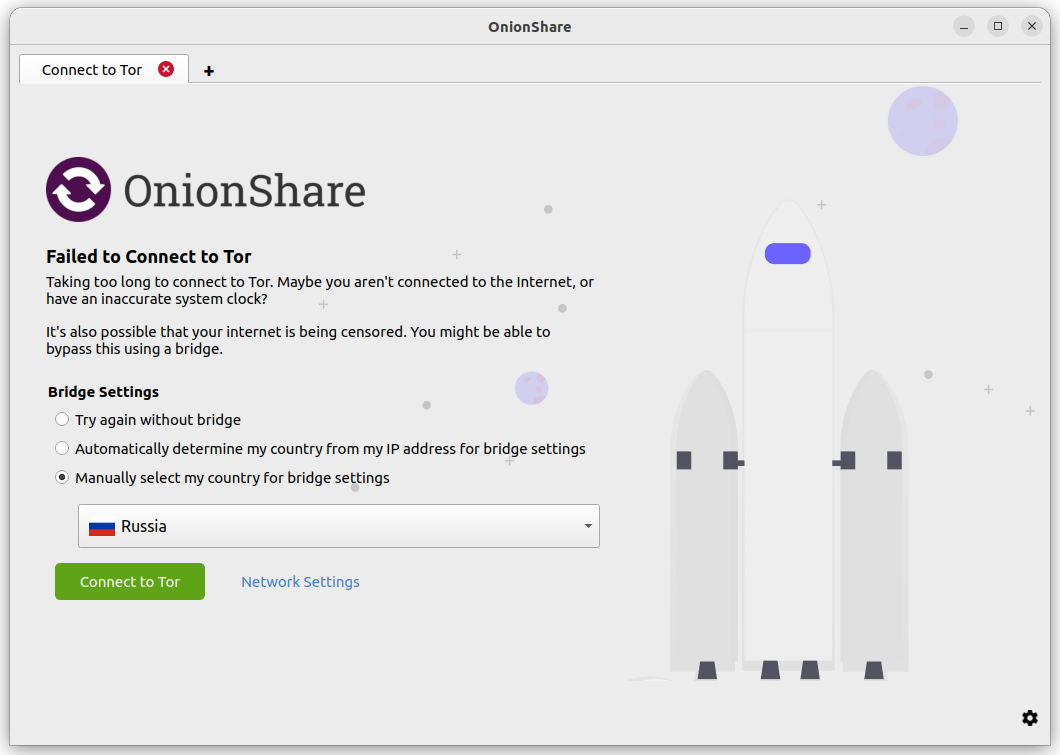
Om du väljer ”Välj mitt land manuellt för broinställningar” kommer Censur-API:et att hitta de broar som passar det land du angav.
Hur automatisk censurkringgång fungerar
Om Censorship Circumvention API hittar broar som den tror passar dig, kommer OnionShare att försöka återansluta till Tor med hjälp av dessa broar. Om API:et inte hittar några broar för din plats, kommer OnionShare att be API:et om ”reserv”-alternativ och sedan försöka återansluta med hjälp av dessa.
Om OnionShare av någon anledning inte kan ansluta till själva API:et för censurkringgående, eller om API:et returnerar ett felmeddelande, kommer OnionShare att försöka använda de inbyggda obfs4-broarna.
Det är viktigt att notera att förfrågningarna till Censorship Circumvention API inte går över Tor-nätverket (eftersom om du redan kunde ansluta till Tor skulle du inte behöva ansluta till API:et).
Även om det är svårt för en motståndare att upptäcka vart Meek-förfrågan tar vägen, kan detta fortfarande vara riskabelt för vissa användare. Därför är det en funktion man väljer att delta i. Användningen av Meek och icke-torifierade nätverksförfrågningar är begränsad till att göra en eller två förfrågningar till Censorship Circumvention API. Sedan stoppas Meek, och alla ytterligare nätverksförfrågningar sker över Tor-nätverket.
Om du inte känner dig bekväm med att göra en förfrågan som inte går över Tor-nätverket kan du klicka på ”Nätverksinställningar” (eller inställningsikonen längst ner till höger, följt av fliken Tor-inställningar på skärmen som visas) och konfigurera broar manuellt. När du har sparat eventuella broinställningar kommer OnionShare att försöka återansluta med hjälp av dessa broar.
Konfigurera Tor-inställningar manuellt
Du kan komma åt Tor-inställningarna genom att klicka på ”Nätverksinställningar” på välkomstskärmen, eller genom att klicka på ikonen ”⚙” i programmets nedre högra hörn och sedan växla till fliken Tor-inställningar på skärmen som visas.
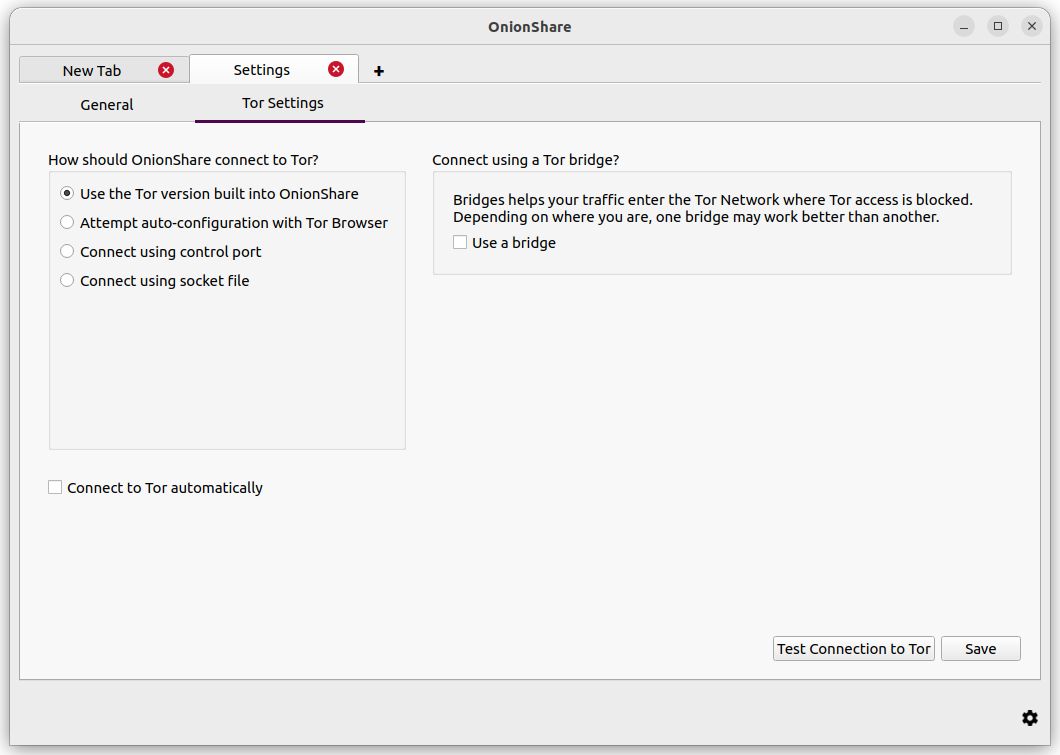
Här är de olika sätten du kan konfigurera OnionShare för att ansluta till Tor:
Använd Tor-versionen som är inbyggd i OnionShare
Detta är det standardiserade, enklaste och mest pålitliga sättet som OnionShare ansluter till Tor. Av denna anledning rekommenderas det för de flesta användare.
När du öppnar OnionShare startar den en förkonfigurerad tor-process i bakgrunden för OnionShare att använda. Det stör inte andra tor-processer på din dator, så du kan använda Tor Browser eller systemet tor på egen hand.
Använda broar
För att använda en bro måste du välja ”Använd Tor-versionen som är inbyggd i OnionShare” och markera kryssrutan ”Använd en bro”.
Försök först att använda en inbyggd bro. Det rekommenderas att använda obfs4- eller snowflake-broar istället för meek-azure.
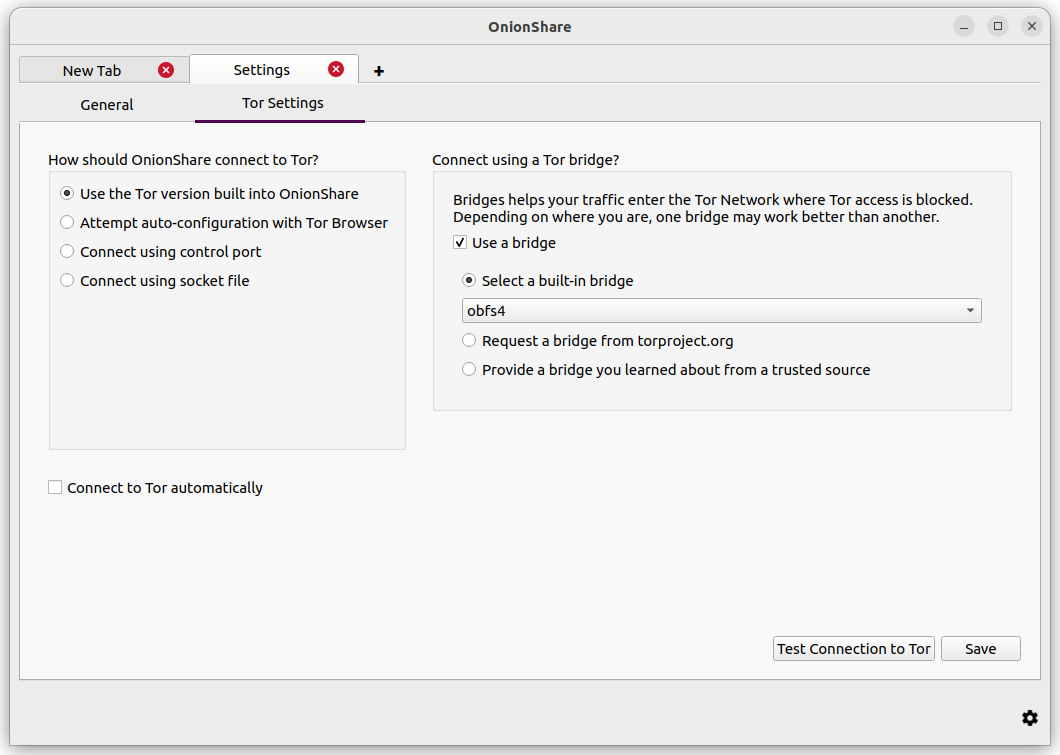
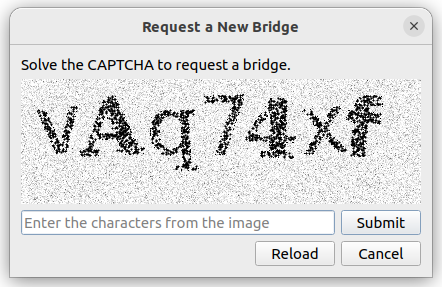
Om det inte fungerar att använda en inbyggd bro kan du begära en bro från torproject.org. Du måste lösa en CAPTCHA för att kunna begära en bro. (Detta gör det svårare för myndigheter eller internetleverantörer att blockera åtkomst till Tor-broar.)
Du har också möjlighet att använda en bro som du lärt dig om från en betrodd källa.
Försök att konfigurera automatiskt med Tor Browser
Om du har laddat ner Tor Browser och inte vill att två tor-processer ska köras kan du använda tor-processen från Tor Browser. Tänk på att du måste hålla Tor Browser öppen i bakgrunden medan du använder OnionShare för att detta ska fungera.
Använda ett system-tor i Windows
Det här är ganska avancerat. Du måste veta hur du redigerar klartextfiler och gör saker som administratör.
Hämta Tor Windows Expert Bundle från Tor-webbplatsen <https://www.torproject.org/download/tor/>`_. Extrahera den komprimerade filen och kopiera den extraherade mappen till C:\Program Files (x86)\. Byt namn på den extraherade mappen med Data och Tor till tor-win32.
Skapa ett lösenord för kontrollporten. (Att använda 7 ord i en sekvens som comprised stumble rummage work avenging construct volatile är en bra idé för ett lösenord.) Öppna nu en kommandotolk (cmd) som administratör och använd tor.exe --hash-password för att generera en hash av ditt lösenord. Till exempel:
cd "C:\Program Files (x86)\tor-win32\Tor"
tor.exe --hash-password "comprised stumble rummage work avenging construct volatile"
Hash-lösenordsutmatningen visas efter vissa varningar (som du kan ignorera). När det gäller exemplet ovan är det '16:00322E903D96DE986058BB9ABDA91E010D7A863768635AC38E213FDBEF.
Skapa nu en ny textfil på C:\Program Files (x86)\tor-win32\torrc och lägg din hashade lösenordsutmatning i den och ersätt HashedControlPassword med den du just genererade:
ControlPort 9051
HashedControlPassword (the hash you generate from the password you picked above)
I kommandotolken för administratör installerar du tor som en tjänst med lämplig torrc-fil som du just skapade (enligt beskrivningen i https://2019.www.torproject.org/docs/faq.html.en#NTService). Som det här:
tor.exe --service install -options -f "C:\Program Files (x86)\tor-win32\torrc"
Du kör nu en system-tor-process i Windows!
Öppna OnionShare, klicka på ikonen ”⚙” i den och växla till fliken Tor-inställningar. Under ”Hur ska OnionShare ansluta till Tor?” väljer du ”Anslut med kontrollport” och ställ in ”Kontrollport” till ”127.0.0.1” och ”Port” till ”9051”. Under ”Tor-autentiseringsinställningar” väljer du ”Lösenord” och ställ in lösenordet till kontrollportens lösenord du valde ovan. Klicka på knappen ”Testa anslutning till Tor”. Om allt går bra bör du se ”Ansluten till Tor-kontrollanten”.
Använda en system-tor i macOS
Installera först Homebrew om du inte redan har det och installera sedan Tor:
brew install tor
Konfigurera nu Tor till att ansluta från OnionShare:
mkdir -p /usr/local/var/run/tor
chmod 700 /usr/local/var/run/tor
echo 'SOCKSPort 9050' >> /usr/local/etc/tor/torrc
echo 'ControlPort unix:"/usr/local/var/run/tor/control.socket"' >> /usr/local/etc/tor/torrc
Och starta systemets Tor-tjänst:
brew services start tor
Öppna OnionShare, klicka på ikonen ”⚙” i den och växla till fliken Tor-inställningar. Under ”Hur ska OnionShare ansluta till Tor?” väljer du ”Anslut med socketfil” och ställ in socketfilen till /usr/local/var/run/tor/control.socket. Under ”Tor-autentiseringsinställningar” väljer du ”Ingen autentisering eller cookie-autentisering”. Klicka på knappen ”Testa anslutning till Tor”.
Om allt går bra bör du se ”Ansluten till Tor-styrenheten”.
Använda ett system-tor i Linux
Installera först tor-paketet. Om du använder Debian, Ubuntu eller en liknande Linuxdistribution rekommenderas att du använder Tor-projektets officiella arkiv.
Lägg sedan till din användare i gruppen som kör tor-processen (när det gäller Debian och Ubuntu, debian-tor) och konfigurera OnionShare för att ansluta till systemets tor-kontrollsocketfil.
Lägg till din användare i gruppen debian-tor genom att köra detta kommando (ersätt användarnamn med ditt faktiska användarnamn):
sudo usermod -a -G debian-tor username
Starta om datorn. När den har startat om, öppna OnionShare, klicka på ikonen ”⚙” i den och växla till fliken Tor-inställningar. Under ”Hur ska OnionShare ansluta till Tor?” väljer du ”Anslut med socketfil”. Ställ in socketfilen till /var/run/tor/control. Under ”Tor-autentiseringsinställningar” väljer du ”Ingen autentisering eller kak-autentisering”. Klicka på knappen ”Testa anslutning till Tor”.
Om allt går bra bör du se ”Ansluten till Tor-styrenheten”.